Using the Apply All Fixes feature
Статья описывает функцию Apply All Fixes в Lavender — кнопку, которая разом применяет все рекомендации из раздела Necessary Fixes к черновику письма. Перед использованием рекомендуется настроить Lavender по чек-листу. В Email Coach открываются предложения по правкам, после клика на Apply All Fixes генерируется новая версия письма, которую можно скопировать или перегенерировать кнопкой Rephrase. Функция учитывает отображение на мобильных устройствах и экономит время на редактирование. Финальный текст всё равно стоит вычитать перед отправкой.

Using the Apply All Fixes feature
Используем функцию Apply All Fixes
You: I’d love a magic wand that will make all the changes in my email at the push of a button!
Вы: Хочу волшебную палочку, которая внесёт все правки в моё письмо одним нажатием кнопки!
Us: Wish granted! ✨
Мы: Желание исполнено! ✨
The Apply All Fixes button
Кнопка Apply All Fixes
When using Lavender, sometimes you’ll have an email with many suggestions under the "Necessary Fixes" section. (It’s okay - even we Wizards still have to edit our emails!)
При использовании Lavender иногда в разделе «Necessary Fixes» накапливается много предложений по правкам. (Это нормально — даже нам, волшебникам, приходится редактировать свои письма!)
With the "Apply All Fixes" button, Lavender will make all the changes for you - all at once!
С помощью кнопки «Apply All Fixes» Lavender внесёт все изменения за вас — разом!
Set Lavender up for success 👇
Настройте Lavender для успеха 👇
Before you start, you’ll want to ensure you’ve got Lavender set up for success! Look through this checklist to ensure everything is set up and configured correctly.
Прежде чем начать, убедитесь, что Lavender настроен правильно! Пройдитесь по этому чек-листу, чтобы убедиться, что всё установлено и сконфигурировано корректно.
How to use the Apply All Fixes button
Как использовать кнопку Apply All Fixes
Here’s how the "Apply All Fixes" button works when writing an email:
Вот как работает кнопка «Apply All Fixes» при написании письма:
Откройте черновик письма и начните писать его, как обычно делаете в Lavender. Затем откройте «Email Coach».
In this example of Lavender in Gmail, you can see that the "Email Coach" is open, and there are a few items flagged under the "Necessary Fixes" section.
В этом примере Lavender в Gmail видно, что «Email Coach» открыт, и в разделе «Necessary Fixes» отмечено несколько пунктов.
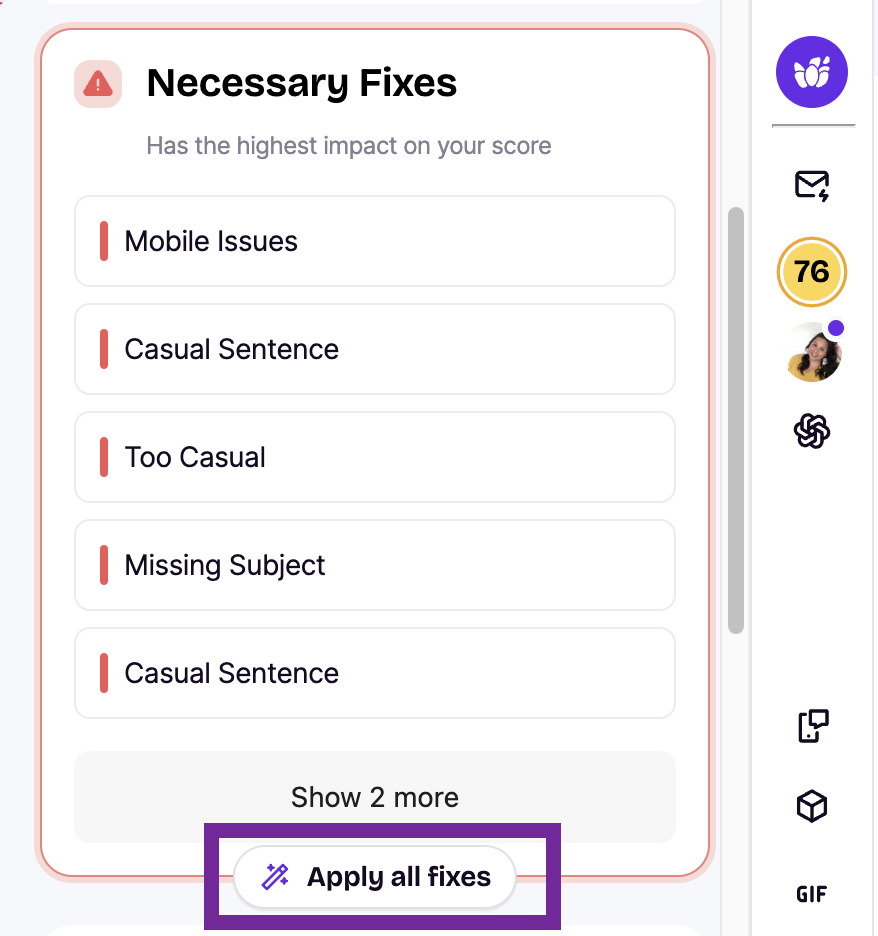
Use Apply All Fixes to change them all at once
Используйте Apply All Fixes, чтобы изменить всё сразу
When clicking on "Apply All Fixes", Lavender will work to generate a suggested copy that takes into account all of the areas highlighted under "Necessary Fixes".
После клика на «Apply All Fixes», Lavender сгенерирует предлагаемый текст, учитывающий все области, отмеченные в «Necessary Fixes».
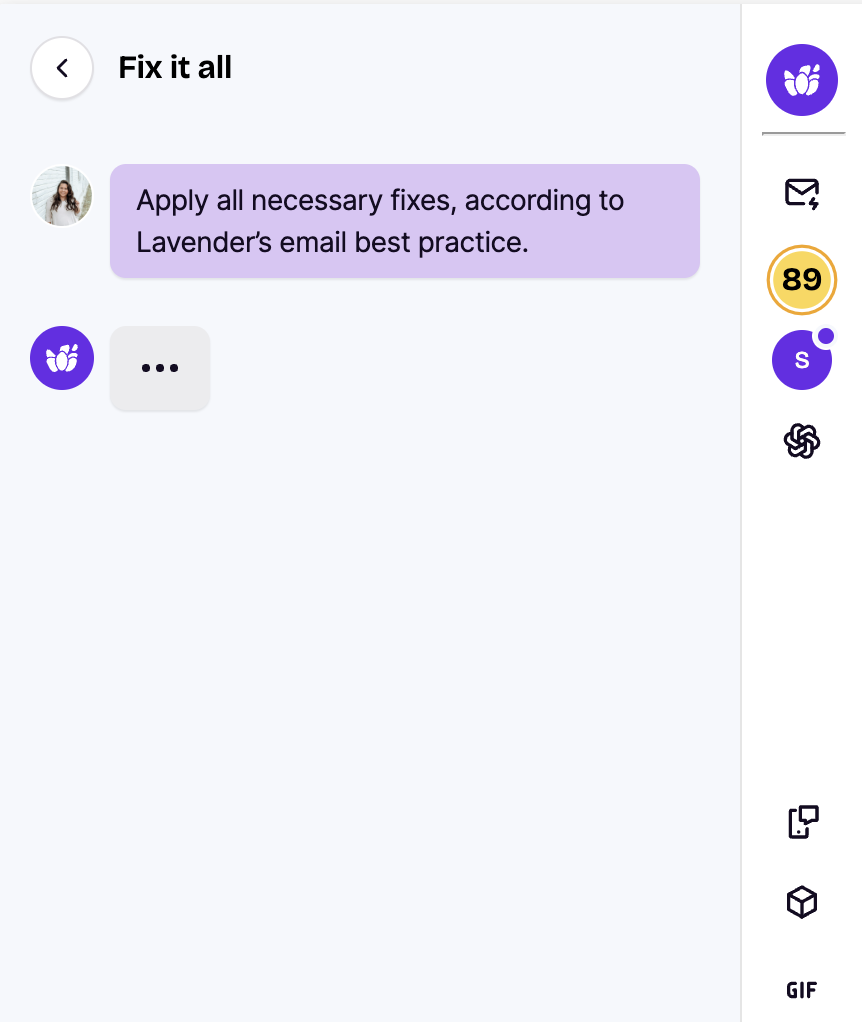
You’ll see this chat-like window with Lavender showing three dots as it is putting together suggested copy that considers all your fixes!
Вы увидите окно в стиле чата, где Lavender показывает три точки, пока собирает предложенный текст с учётом всех ваших правок!
Once the copy is ready for your review, it will look something like this:
Когда текст будет готов к проверке, он будет выглядеть примерно так:
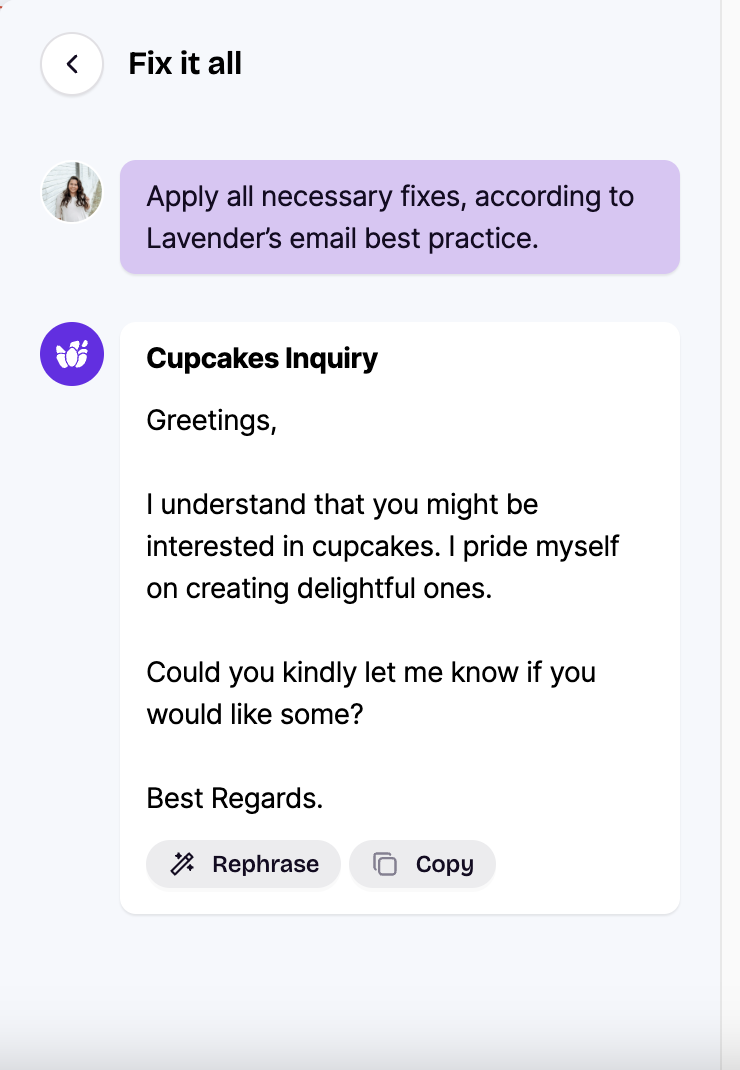
Click Copy to use Lavender's suggestion. You can then paste the response into the body of your email.
Нажмите Copy, чтобы использовать предложение Lavender. Затем вы можете вставить ответ в тело письма.
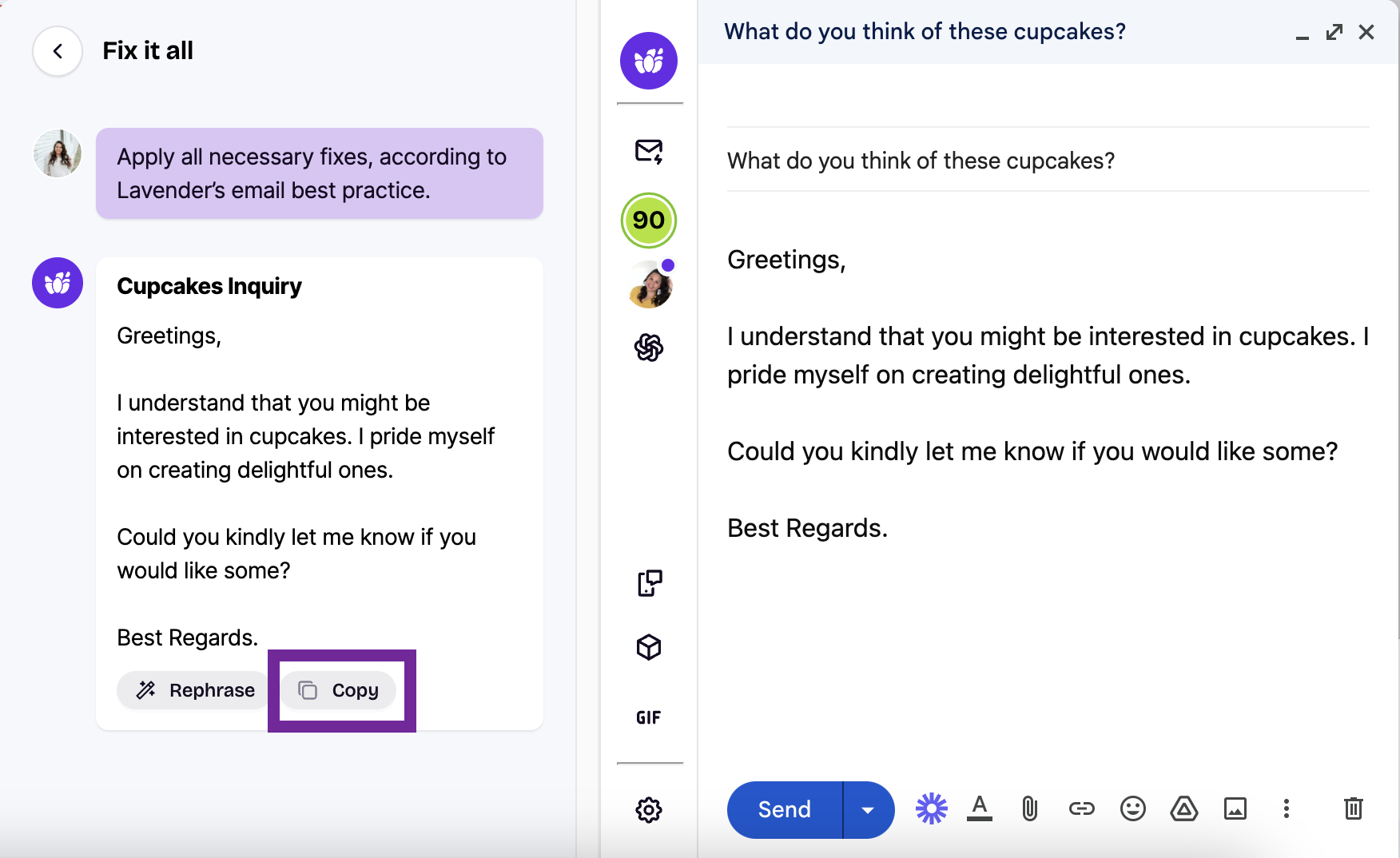
Don't like the first suggestion? No worries - you can use the "Rephrase" button to generate a new suggestion.
Не понравился первый вариант? Не беда — можно нажать кнопку «Rephrase», чтобы сгенерировать новое предложение.
Now you can review the copy for clarity and understanding, make any necessary adjustments, and it’s ready to send! 🎉
Теперь можно проверить текст на ясность и понятность, внести при необходимости правки — и письмо готово к отправке! 🎉
Why you should use the Apply All Fixes button:
Почему стоит использовать кнопку Apply All Fixes:
There are a few reasons why the "Apply All Fixes" feature will be helpful as you’re writing and reviewing emails:
Есть несколько причин, по которым функция «Apply All Fixes» окажется полезной при написании и проверке писем:
Много предложений в разделе «Necessary Fixes»? «Apply All Fixes» применит их все разом, сэкономив ваше драгоценное время на редактирование письма. Вы по-прежнему можете просмотреть полностью отредактированный текст до замены исходного и закрыть окно, если предпочтёте внести правки вручную. Функция также учитывает, как письмо будет выглядеть на мобильных устройствах, избавляя от необходимости проверять его в Mobile Editor.
💡 Note: as with any email, you should review the final copy for clarity and understanding! But this feature will reduce your editing time, increasing bandwidth on your outbound communications.
💡 Примечание: как и с любым письмом, финальный текст стоит проверить на ясность и понятность! Но эта функция сократит время на редактирование и увеличит пропускную способность ваших outbound-коммуникаций.
A magic wand -- built into an email? Yeah, we did that.
Волшебная палочка — встроенная в письмо? Да, мы это сделали.

About the Author
Об авторе