Using the Apply All Fixes feature
Статья описывает функцию Apply All Fixes в Lavender — кнопку, которая разом применяет все рекомендации из раздела Necessary Fixes к черновику письма. Перед использованием рекомендуется настроить Lavender по чек-листу. В Email Coach открываются предложения по правкам, после клика на Apply All Fixes генерируется новая версия письма, которую можно скопировать или перегенерировать кнопкой Rephrase. Функция учитывает отображение на мобильных устройствах и экономит время на редактирование. Финальный текст всё равно стоит вычитать перед отправкой.

Используем функцию Apply All Fixes
Вы: Хочу волшебную палочку, которая внесёт все правки в моё письмо одним нажатием кнопки!
Мы: Желание исполнено! ✨
Кнопка Apply All Fixes
При использовании Lavender иногда в разделе «Necessary Fixes» накапливается много предложений по правкам. (Это нормально — даже нам, волшебникам, приходится редактировать свои письма!)
С помощью кнопки «Apply All Fixes» Lavender внесёт все изменения за вас — разом!
Настройте Lavender для успеха 👇
Прежде чем начать, убедитесь, что Lavender настроен правильно! Пройдитесь по этому чек-листу, чтобы убедиться, что всё установлено и сконфигурировано корректно.
Как использовать кнопку Apply All Fixes
Вот как работает кнопка «Apply All Fixes» при написании письма:
Откройте черновик письма и начните писать его, как обычно делаете в Lavender. Затем откройте «Email Coach».
В этом примере Lavender в Gmail видно, что «Email Coach» открыт, и в разделе «Necessary Fixes» отмечено несколько пунктов.
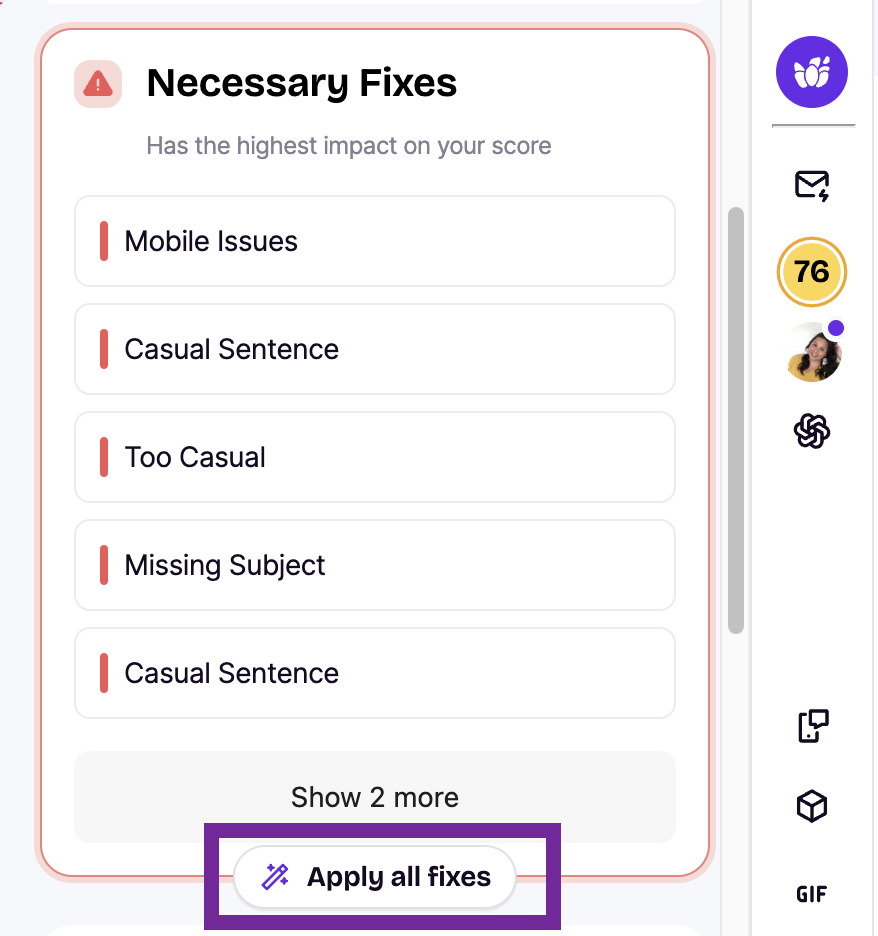
Используйте Apply All Fixes, чтобы изменить всё сразу
После клика на «Apply All Fixes», Lavender сгенерирует предлагаемый текст, учитывающий все области, отмеченные в «Necessary Fixes».
Вы увидите окно в стиле чата, где Lavender показывает три точки, пока собирает предложенный текст с учётом всех ваших правок!
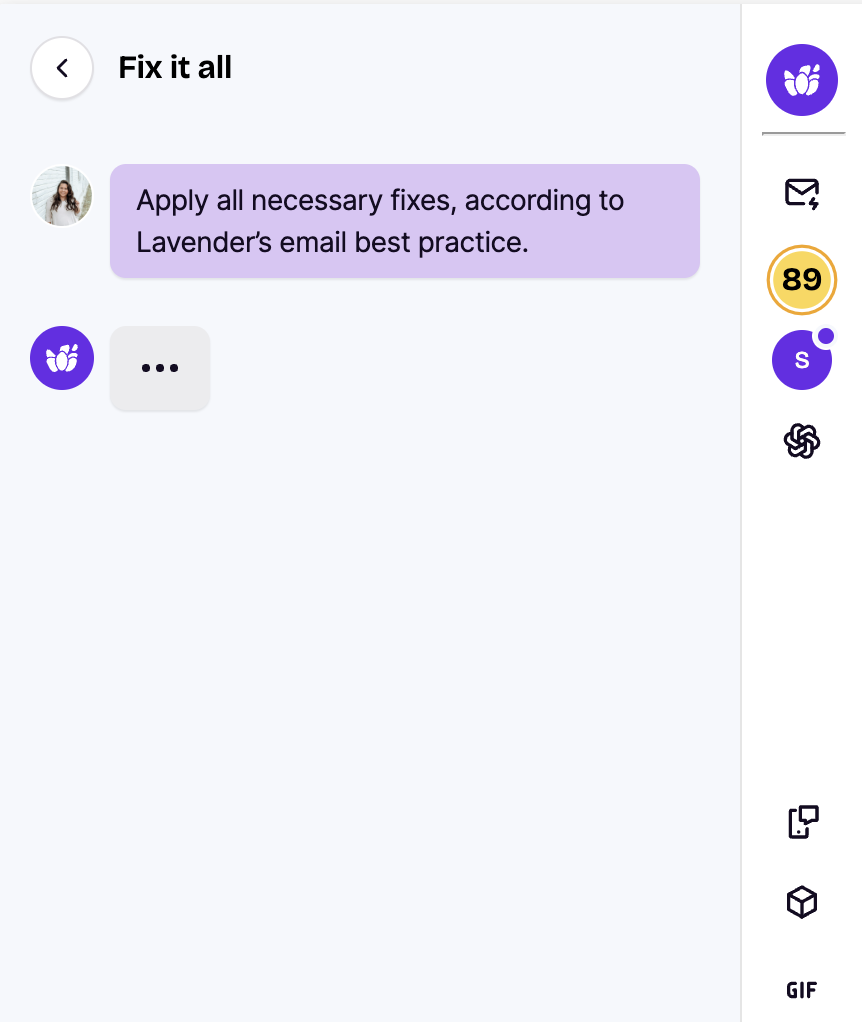
Когда текст будет готов к проверке, он будет выглядеть примерно так:

Нажмите Copy, чтобы использовать предложение Lavender. Затем вы можете вставить ответ в тело письма.

Не понравился первый вариант? Не беда — можно нажать кнопку «Rephrase», чтобы сгенерировать новое предложение.
Теперь можно проверить текст на ясность и понятность, внести при необходимости правки — и письмо готово к отправке! 🎉
Почему стоит использовать кнопку Apply All Fixes:
Есть несколько причин, по которым функция «Apply All Fixes» окажется полезной при написании и проверке писем:
Много предложений в разделе «Necessary Fixes»? «Apply All Fixes» применит их все разом, сэкономив ваше драгоценное время на редактирование письма. Вы по-прежнему можете просмотреть полностью отредактированный текст до замены исходного и закрыть окно, если предпочтёте внести правки вручную. Функция также учитывает, как письмо будет выглядеть на мобильных устройствах, избавляя от необходимости проверять его в Mobile Editor.
💡 Примечание: как и с любым письмом, финальный текст стоит проверить на ясность и понятность! Но эта функция сократит время на редактирование и увеличит пропускную способность ваших outbound-коммуникаций.
Волшебная палочка — встроенная в письмо? Да, мы это сделали.

Об авторе