Lavender for Nonprofits
Lavender for Nonprofits — это программа, по которой верифицированные некоммерческие организации со статусом 501c3 получают доступ к инструментам Lavender со скидкой, чтобы повышать отклик в коммуникациях с донорами и волонтёрами. План Lavender Teams включает до 15 мест бесплатно, дополнительные места — со скидкой 50%, доступен только при годовой подписке. Чтобы подать заявку, нужно заполнить форму; ответ приходит в течение 3 рабочих дней. После одобрения необходимо установить расширение Lavender в Chrome и настроить его для Gmail или Outlook. По вопросам можно писать на support@lavender.ai.

Lavender для некоммерческих организаций
Lavender для некоммерческих организаций — это программа, которая предоставляет верифицированным некоммерческим организациям со статусом 501c3 доступ к инструментам Lavender со скидкой, чтобы организации могли увеличивать количество ответов в коммуникациях с донорами и волонтёрами!
В основе всего, что мы делаем, — желание распространять добрые вибрации и приносить реальную пользу. «Give First» — это для нас не просто фраза, это наша мантра, наш образ жизни!
Мы в восторге от того, что являемся частью чего-то большего, поддерживая множество замечательных некоммерческих организаций и НКО. 💜
Что входит в план Lavender для некоммерческих организаций:
План Lavender Teams, включающий до 15 мест бесплатно.Любые дополнительные места будут оплачиваться со скидкой 50% за место
Lavender для некоммерческих организаций доступен только в рамках годовых планов.
Как зарегистрироваться? 👀
Чтобы претендовать на план Lavender для некоммерческих организаций, необходимо подать заявку, заполнив форму ниже:
После отправки формы мы свяжемся с вами в течение 3 рабочих дней и расскажем о следующих шагах по настройке вашей подписки! 🎉
Наша некоммерческая организация одобрена — что дальше?
Чтобы установить Lavender, вам нужно выполнить следующие шаги.
Установка Lavender
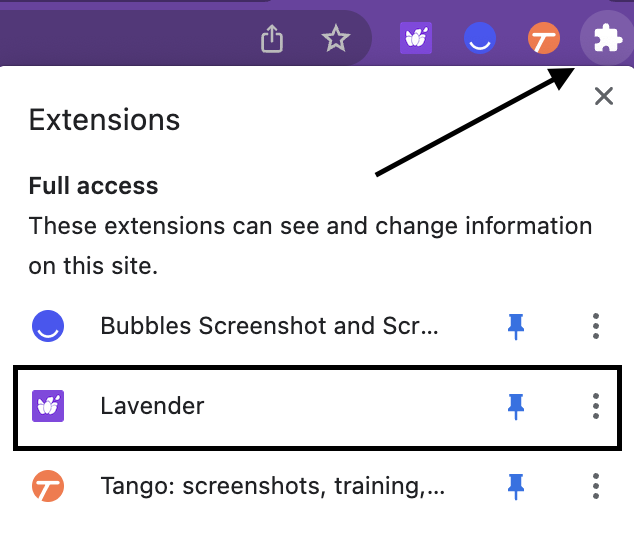
Для начала вам нужно установить Lavender.После установки можно перейти к следующему шагу, чтобы убедиться, что установка прошла корректно.Подтверждение установкиЭто можно сделать несколькими способами! 1-й вариант: Нажмите на иконку пазла в Chrome и убедитесь, что расширение Lavender присутствует в списке.
2-й вариант: Перейдите на install.lavender.ai и убедитесь, что видите «Remove from Chrome», а не «Add to Chrome».
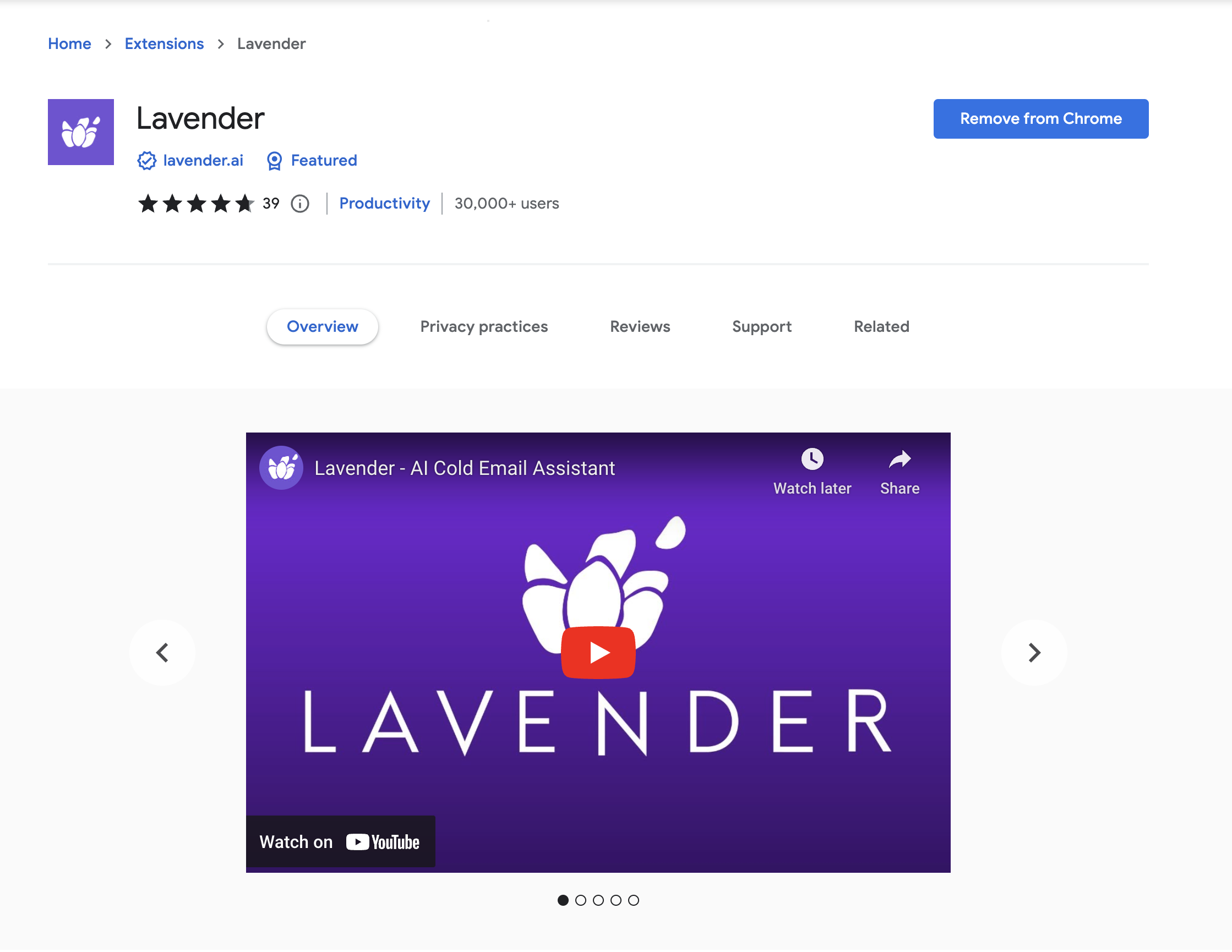
Если вы видите «Add to Chrome», значит расширение не было успешно установлено.Чтобы это исправить, нажмите «Add to Chrome» и попробуйте снова.
Настройка электронной почты
Ура! Расширение готово — пришло время заняться настройкой почты. Подготовьтесь к тому, чтобы внедрить Lavender в свой почтовый ящик! Если вы используете Gmail, Lavender должен появиться в вашем почтовом ящике при создании нового письма! 🥳
Чтобы узнать больше об использовании Lavender в Gmail, ознакомьтесь с этой статьёй.
Пользователям Outlook рекомендуем изучить эту статью с инструкциями по настройке Lavender.
Если у вас возникнут проблемы при заполнении формы или появятся дополнительные вопросы во время настройки, свяжитесь с нами по адресу support@lavender.ai
Об авторе