Accessing Gong Data in Lavender
Lavender и Gong расширяют партнёрство: данные звонков из Gong теперь доступны прямо в расширении Lavender. Статья описывает, как настроить интеграцию через страницу Integrations в дашборде Lavender — подключить аккаунт Gong, разрешить доступ и обновить браузер. После подключения в карточке профиля появляется раздел Gong Data с залогированными звонками. Доступны Next Steps, AI-резюме звонка (Call Brief), пошаговый план разговора (Outline) и комментарии — в том числе с индикатором новых сообщений от руководителя.

Доступ к данным Gong в Lavender
Партнёрство Lavender и Gong выходит на новый уровень!
Теперь вы можете экономить время и получать доступ к данным звонков Gong прямо в расширении Lavender.
Как настроить интеграцию:
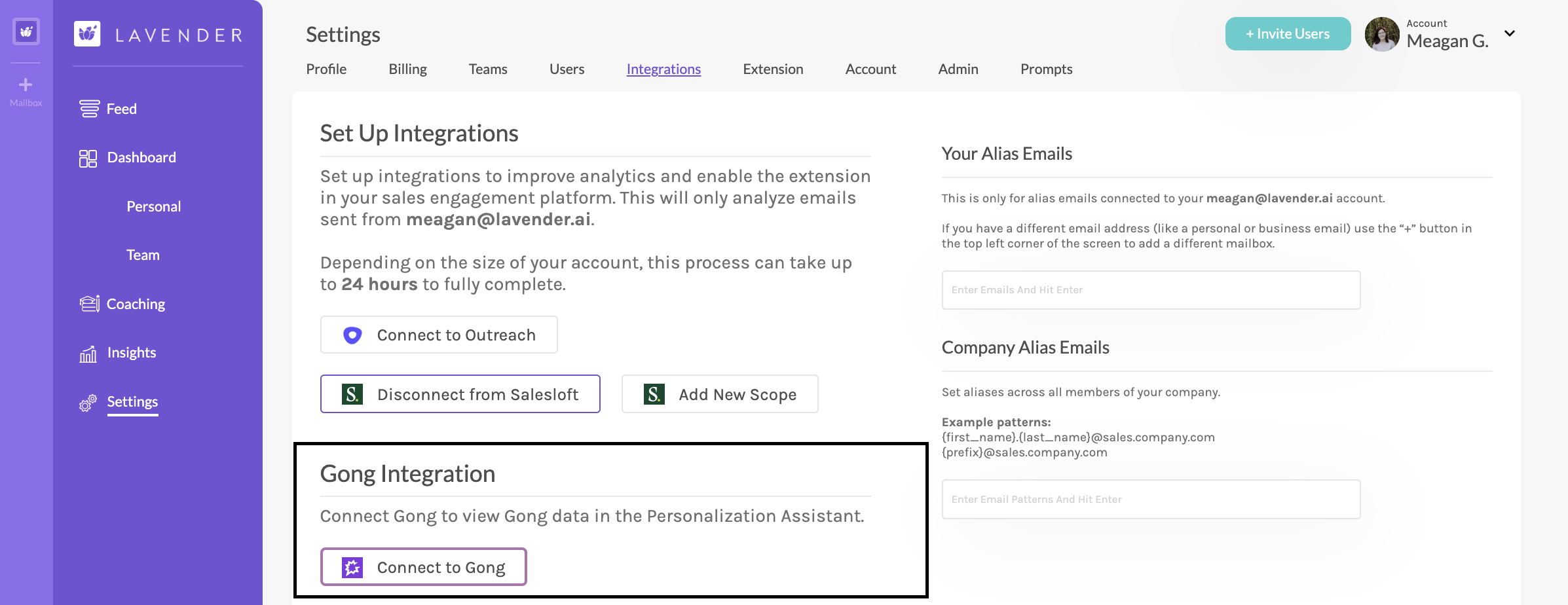
Шаг 1: Перейдите на страницу Integrations в вашем дашборде
Шаг 2: Нажмите «Connect to Gong», чтобы подключить интеграцию
Шаг 3: Вас попросят предоставить Lavender доступ к вашему аккаунту Gong — нажмите «Allow»
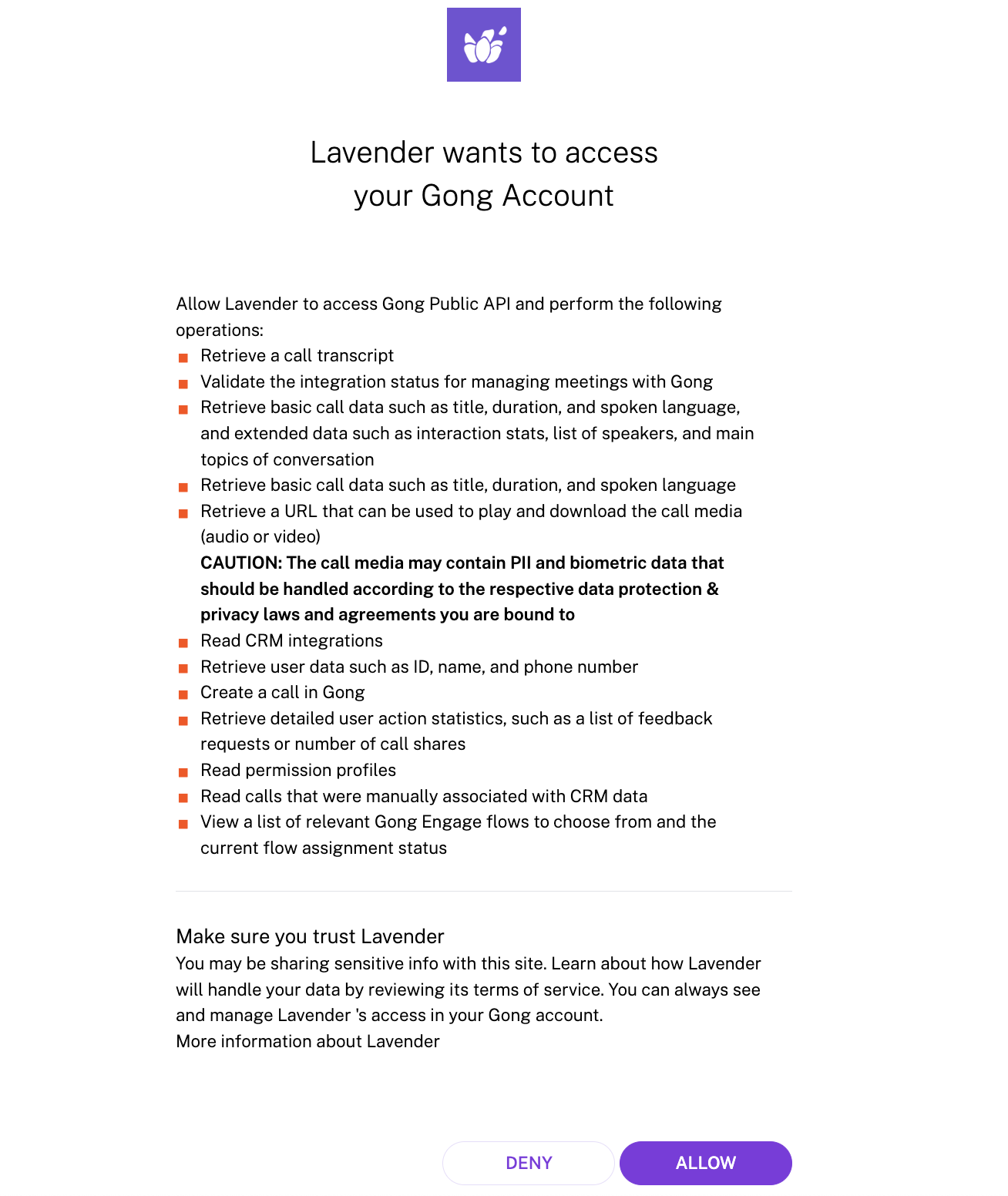
Шаг 4:
Обновите страницу браузера!

Шаг 5:
Откройте профиль в Lavender и нажмите на «Gong Data»
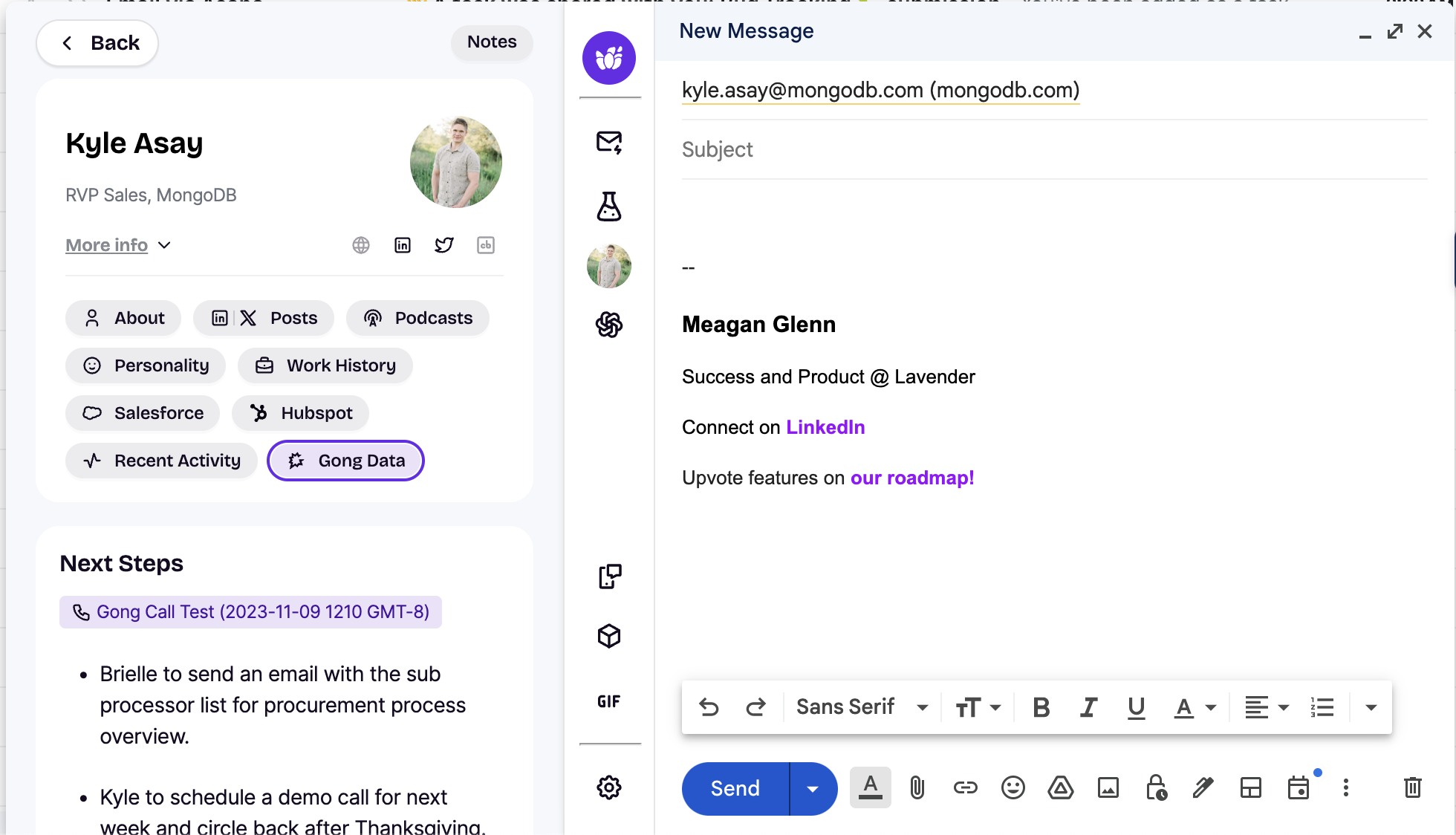
Здесь вы увидите Next Steps, а прокрутив вниз — сможете посмотреть залогированные звонки!
К каким данным у вас будет доступ?
Next Steps
Lavender подтягивает Next Steps из Gong на основе состоявшихся звонков, выводя ключевые детали прямо вверху расширения Lavender.
Gong Data
Здесь вы найдёте доступ к вашим залогированным звонкам
Call Brief
AI-резюме звонка, подтянутое из Gong в Lavender. Даёт краткое summary разговора.
Outline
План каждого этапа звонка с описанием того, что происходило на каждом шаге.
Comments
Здесь отображаются комментарии к звонку, часто от руководителя. Если по звонку оставлен новый комментарий, вы увидите красную точку.
Об авторе