Lavender in Gmail
Руководство Lavender по работе расширения внутри Gmail: как синхронизировать историческую переписку через Lavender Dashboard и интеграцию с Google (процесс анализа может занять до 24 часов), что даёт расширению лучше понимать стиль писем пользователя. Описаны шаги устранения неполадок, если Lavender не появляется в Gmail: выйти и снова войти, очистить кеш браузера, перезагрузить компьютер, переустановить расширение. Если проблема сохраняется — обратиться в support@lavender.ai с описанием проблемы, временем возникновения и скриншотом. Отдельно рассказывается про функцию Lavender Anywhere для тарифов Starter, Pro и Teams, которая позволяет использовать Lavender вне Gmail — в Google Docs, LinkedIn, MailChimp, ConvertKit, рекламных текстах Facebook и Instagram и других сервисах.

Lavender in Gmail
Lavender в Gmail
Making the Most of Lavender in Gmail
Как выжать максимум из Lavender в Gmail
So you've installed Lavender in Chrome, and now you want to ensure you're getting the most out of it in Gmail. Great choice! Here's a quick overview of what you'll learn in this guide:
Итак, вы установили Lavender в Chrome и теперь хотите получить от него максимум пользы в Gmail. Отличный выбор! Вот краткий обзор того, что вы узнаете из этого руководства:
Подключение исторических данных Gmail: Когда-нибудь задумывались, почему так важно подключить исторические данные Gmail к Lavender? Это как добавить вашему email суперспособности! Это помогает Lavender лучше понимать ваши привычки в работе с почтой, чтобы он мог помогать вам эффективнее. К тому же это гарантирует, что Lavender не упустит важных деталей из ваших прошлых писем.Устранение неполадок Lavender: Ой, Lavender не отображается в вашем Gmail? Не переживайте — мы вам поможем! Мы проведём вас через несколько простых шагов, чтобы устранить проблему и быстро вернуть Lavender в строй. Это как собирать пазл — следуйте шагам, и скоро всё вернётся к норме.Использование Lavender в других приложениях Google Workspace: А вы знали, что Lavender работает не только в Gmail? Им также можно пользоваться в других приложениях Google, например в Google Docs! Разве это не круто?
So get ready to take your Gmail game to the next level with Lavender!
Так что готовьтесь вывести свою работу с Gmail на новый уровень с Lavender!
How to sync your historical data from Gmail 📊
Как синхронизировать ваши исторические данные из Gmail 📊
Войдите в Lavender Dashboard: откройте Lavender Dashboard и войдите в свою учётную запись.
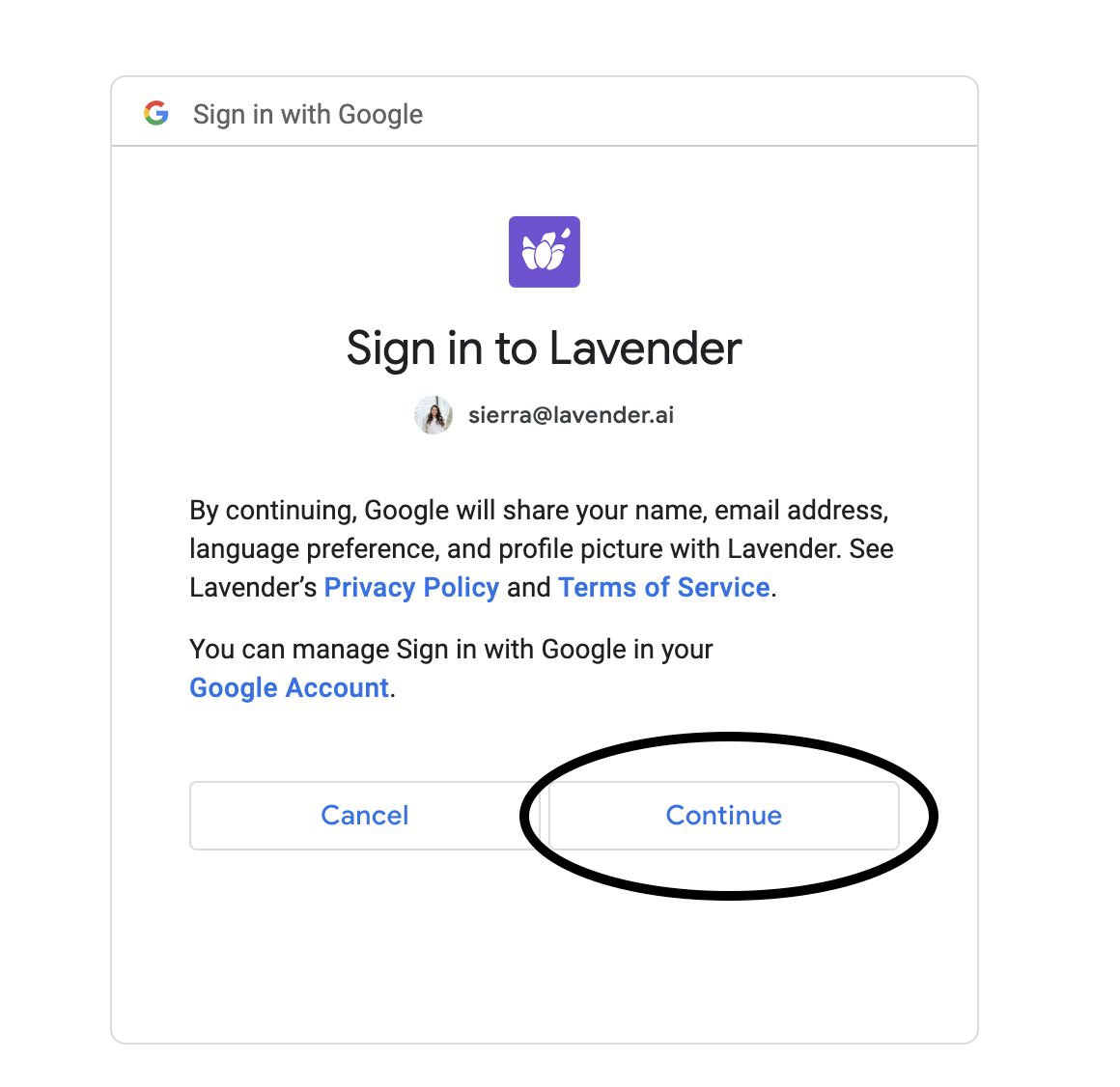
После входа нажмите на «Settings» (Настройки).
В разделе Settings найдите вкладку «Integrations» (Интеграции). Нажмите на неё.
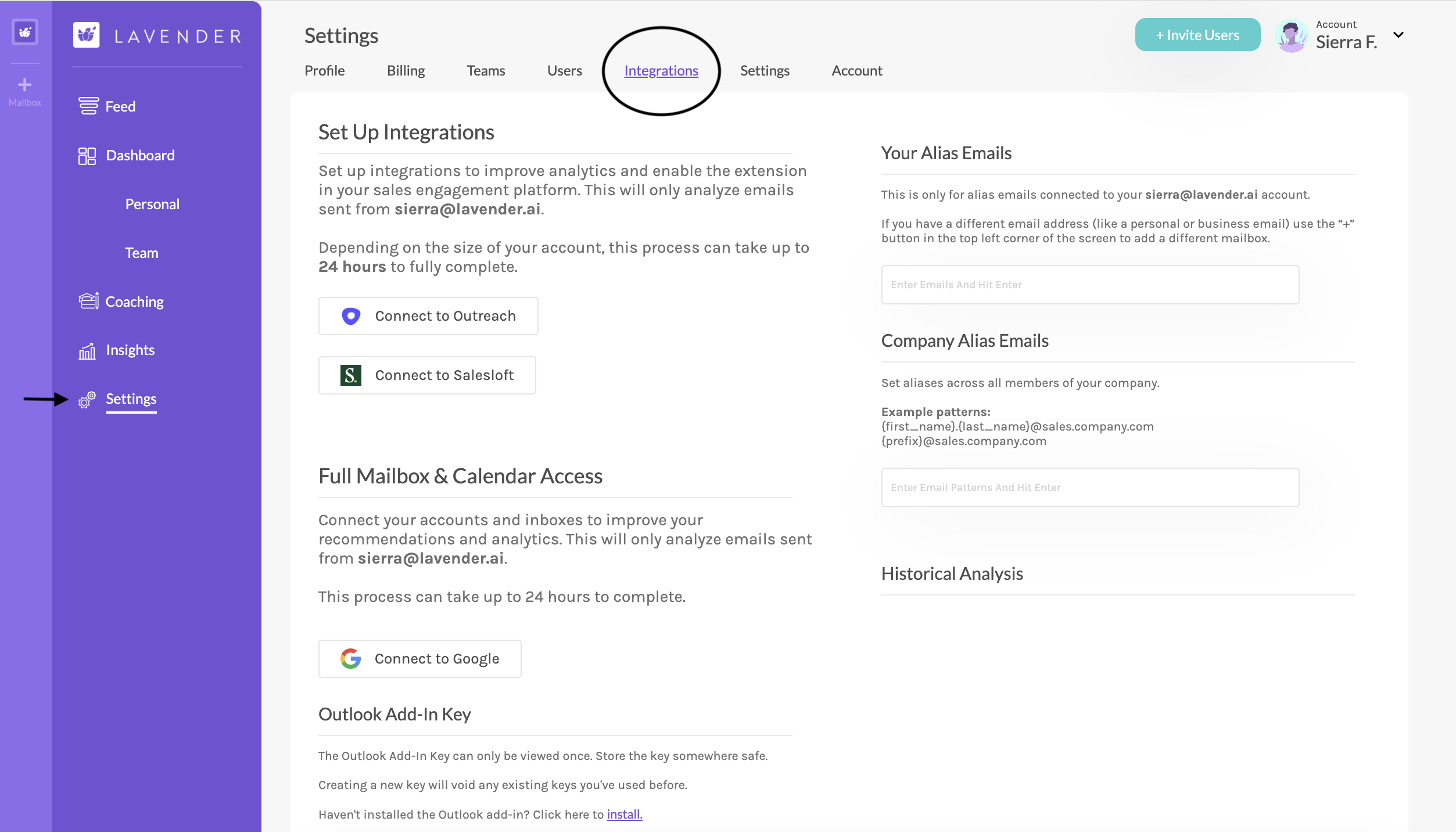
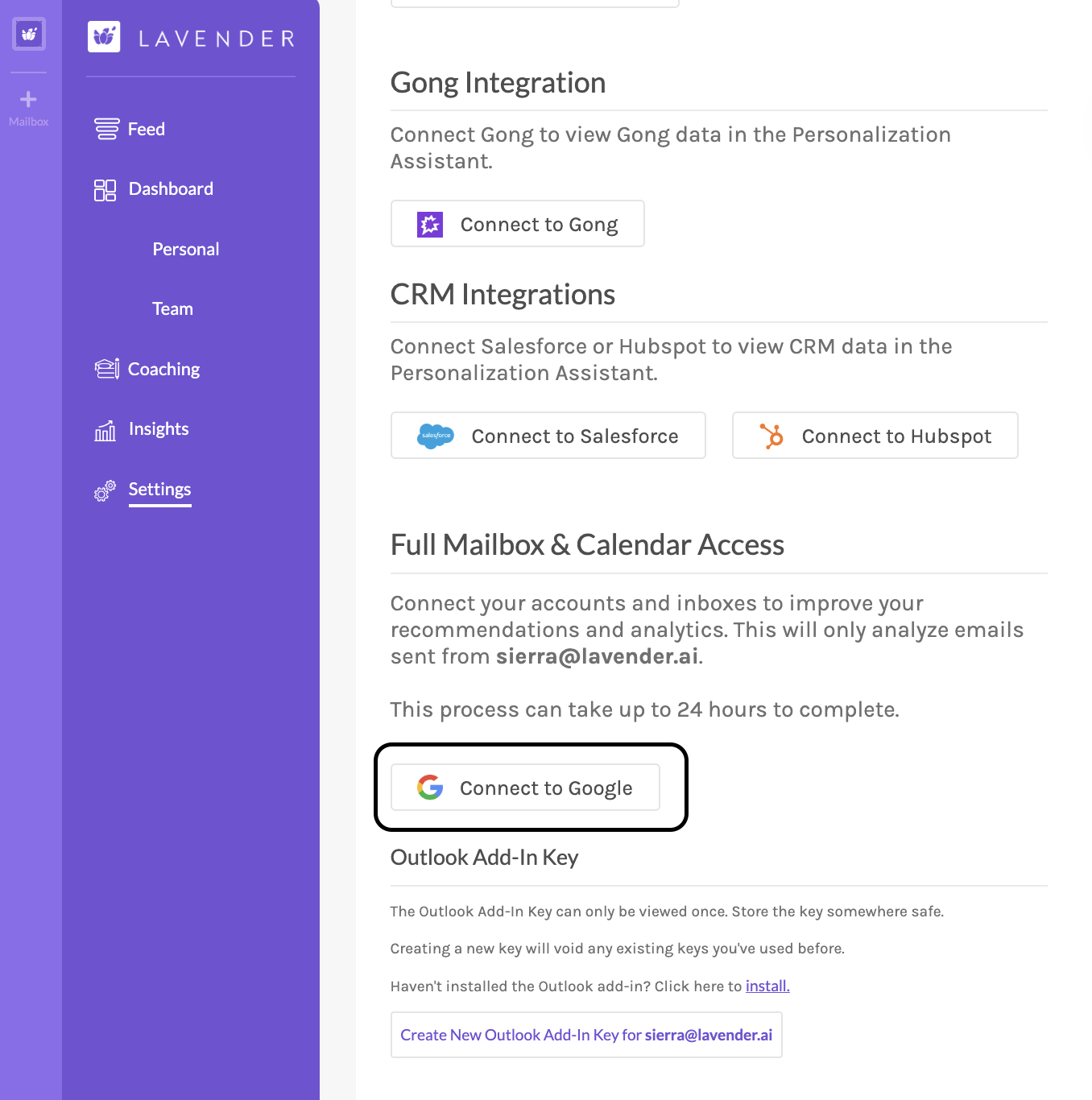
На вкладке Integrations вы увидите кнопку «Connect to Google». Нажмите на эту кнопку.
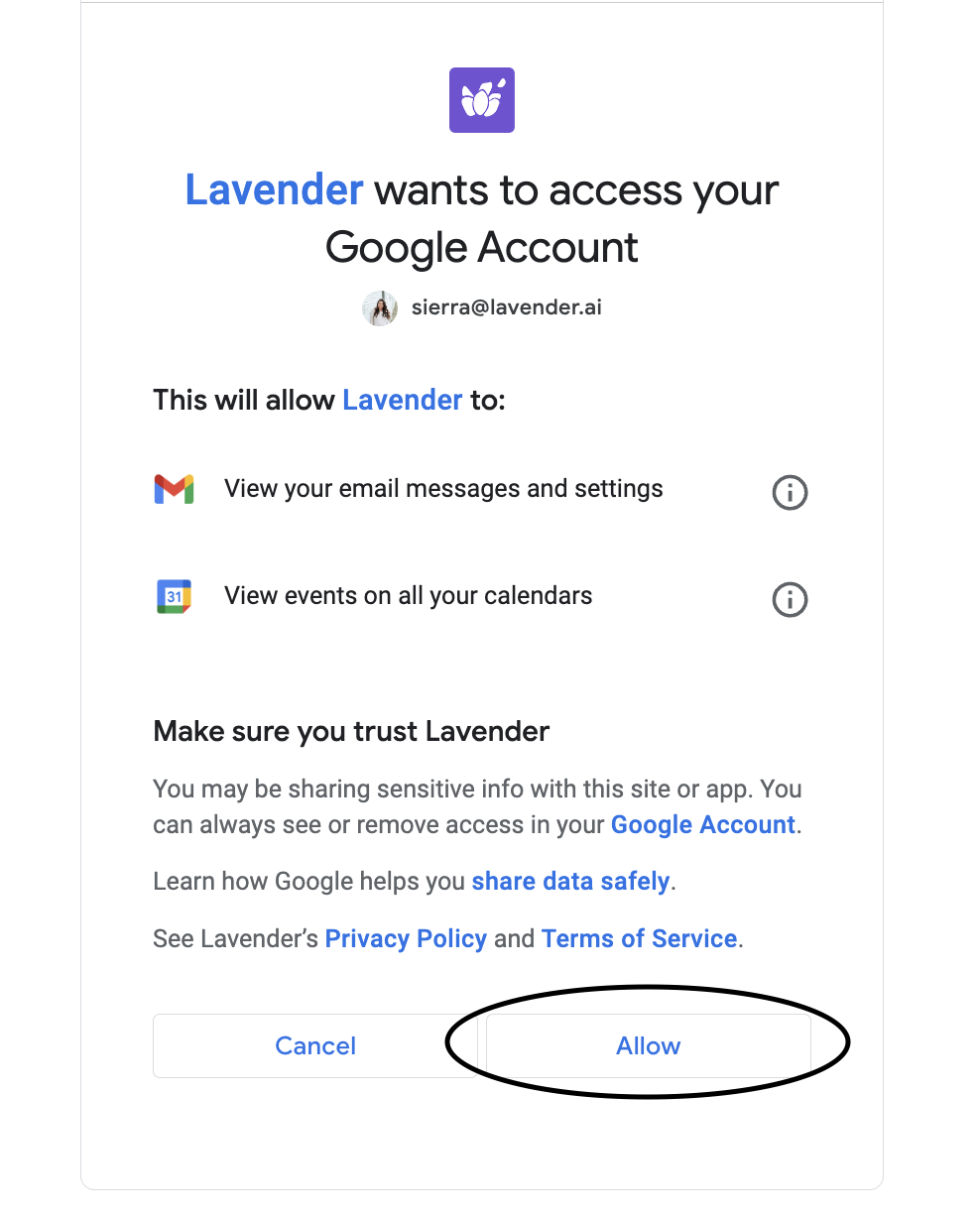
После нажатия кнопки «Connect to Google» появится всплывающее окно с запросом разрешения на доступ к вашим данным Gmail. Нажмите «Allow», чтобы предоставить доступ Lavender.
Получив доступ, вернитесь в Lavender Dashboard. Вы увидите индикатор прогресса, показывающий статус «Historical Analysis». Наберитесь терпения — этот процесс может занять до 24 часов.
That's it! You've successfully connected your Gmail historical data to Lavender. 🎉
Готово! Вы успешно подключили исторические данные Gmail к Lavender. 🎉
Troubleshooting Steps
Шаги по устранению неполадок
Are you experiencing some issues with Lavender in Gmail? Use these steps to troubleshoot!
Возникли проблемы с Lavender в Gmail? Используйте эти шаги для устранения неполадок!
Sign out of Lavender and sign back in
Выйдите из Lavender и войдите снова
Выйдите из Lavender через DashboardВыйдите из GmailСнова войдите в Lavender DashboardСнова войдите в Gmail
Clear your browser cache
Очистите кеш браузера
Browser caches can get bogged down with data, and processes can get stuck!
Кеш браузера может перегружаться данными, и процессы могут зависать!
Выйдите из Lavender через DashboardОчистите кеш браузераСнова войдите в Lavender Dashboard
Restart your computer
Перезагрузите компьютер
Yes, really. 😆
Да-да, серьёзно. 😆
Restarting your computer will often help clear out the cache in other apps, force updates to finish, etc.
Перезагрузка компьютера часто помогает очистить кеш в других приложениях, завершить обновления и т. д.
Uninstall and reinstall Lavender
Удалите и переустановите Lavender
Note: When you uninstall and reinstall Lavender, you’ll want to double-check your Integrations and Settings in the Dashboard.
Примечание: после удаления и переустановки Lavender обязательно перепроверьте настройки Integrations и Settings в Dashboard.
You may need to reconnect your integrations, toggle on Lavender Anywhere, etc.
Возможно, потребуется заново подключить интеграции, включить Lavender Anywhere и т. д.
💡 Still having issues?
💡 Проблема всё ещё не решена?
If the issue persists, reach out to us at support@lavender.ai
Если проблема сохраняется, напишите нам на support@lavender.ai
We’ll be happy to help troubleshoot with you!
Мы с радостью поможем вам её устранить!
Information that would be helpful to share when you reach out to Support:
Информация, которую полезно сообщить при обращении в поддержку:
Опишите проблему как можно подробнее. Где она проявляется — в Gmail? В какой-то интеграции?Когда вы впервые столкнулись с этой проблемой? (Сегодня, последние несколько дней — примерная оценка подойдёт!)Где вы в основном используете Lavender? (Во входящих Gmail? В связке с интеграцией? и т. д.)
If you can provide a screenshot or recording of what you’re experiencing, that helps, too! 😃
Если можете приложить скриншот или запись экрана с проблемой — это тоже очень помогает! 😃
Using Lavender in Other Google Workspace Apps
Использование Lavender в других приложениях Google Workspace
Did you know that Lavender isn't just for Gmail? It's also available in other Google apps like Google Docs, offering users a delightful and consistent experience across different platforms. How awesome is it to infuse a soothing touch of Lavender into your document creation process?
А вы знали, что Lavender работает не только в Gmail? Он также доступен в других приложениях Google, например в Google Docs, обеспечивая пользователям приятный и единообразный опыт на разных платформах. Разве не здорово добавить успокаивающую нотку Lavender в процесс создания документов?
Lavender Anywhere is a feature for users on Starter, Pro, and Teams subscriptions.
Lavender Anywhere — это функция для пользователей на тарифах Starter, Pro и Teams.
It allows you to use Lavender features on other websites and platforms that may not directly integrate with Lavender!
Она позволяет использовать возможности Lavender на других сайтах и платформах, которые напрямую с Lavender не интегрируются!
It can be helpful with other uses, such as:
Это может пригодиться и для других задач, например:
LinkedIn для поиска лидов и отправки сообщенийGoogle Docs для черновиков писем и последовательностейМаркетинговые рассылки и email-кампании через такие инструменты, как MailChimp, Constant Contact, ConvertKit, MailerLite, Customer.io и т. д.Рекламные тексты для Facebook и Instagram
You can just head here to see the step-by-step guide on how to turn on Lavender Anywhere.
Просто перейдите сюда, чтобы посмотреть пошаговое руководство по включению Lavender Anywhere.
About the Author
Об авторе