How to build AI product sense
Лекни Рачицкий публикует руководство Тала и Амана о том, как развить «продуктовое чутьё в AI» (AI product sense) — способность предугадывать, что будет действительно полезно пользователям и при этом технически осуществимо. Главная идея: перестать ограничиваться потребительскими интерфейсами вроде ChatGPT и перейти к мощным AI-агентам для кодинга — Cursor и Claude Code, — даже для нетехнических задач, потому что они прозрачно показывают свою работу: рассуждения, вызовы инструментов и заполнение контекстного окна. Авторы утверждают, что за три месяца использования Cursor для повседневных задач узнали о работе AI-продуктов больше, чем за три года в ChatGPT. Пошаговый туториал из 10 шагов проводит читателя через настройку Cursor, забавное упражнение с пародией на песню Disney, выбор моделей (Opus, Sonnet) и вызов инструментов, а затем — построение собственной лёгкой «персональной ОС» с применением RAG, памяти и context engineering. Для подписчиков Lenny's Newsletter предусмотрены бесплатные кредиты Cursor на $50 (около 2,5 месяцев использования), а также партнёрские бонусы и воркшоп. В следующей части серии обещают показать, как применить эту AI-интуицию к собственному продукту.
How to build AI product sense
Как развить продуктовое чутьё в AI
The secret is using Cursor for non-technical work (inside: 75 free days of Cursor Pro to try this out!)
Секрет в том, чтобы использовать Cursor для нетехнической работы (внутри: 75 бесплатных дней Cursor Pro, чтобы это попробовать!)
👋 Hey there, I’m Lenny. Each week, I answer reader questions about building product, driving growth, and accelerating your career. For more: Lenny’s Podcast | How I AI | Lennybot | Favorite AI and PM courses | Favorite public speaking course
👋 Привет, я Lenny. Каждую неделю я отвечаю на вопросы читателей о создании продукта, росте и ускорении карьеры. Больше материалов: Lenny’s Podcast | How I AI | Lennybot | Любимые курсы по AI и PM | Любимый курс по публичным выступлениям
P.S. Insider subscribers get a free year of Lovable, Manus, Replit, Gamma, n8n, Canva, ElevenLabs, Amp, Factory, Devin, Bolt, Wispr Flow, Linear, PostHog, Framer, Railway, Granola, Warp, Perplexity, Magic Patterns, Mobbin, ChatPRD, and Stripe Atlas. Yes, this is for real. Learn more.
P.S. Подписчики Insider получают бесплатный год доступа к Lovable, Manus, Replit, Gamma, n8n, Canva, ElevenLabs, Amp, Factory, Devin, Bolt, Wispr Flow, Linear, PostHog, Framer, Railway, Granola, Warp, Perplexity, Magic Patterns, Mobbin, ChatPRD и Stripe Atlas. Да, это правда. Узнать больше.
The post you’re about to read took over 100 hours to create. That’s because it’s not a post. It’s an open-source interactive AI experience that will help you build AI product sense. Tal and Aman ran dozens of usability sessions, wrote evals, optimized each prompt you’ll find below, and even partnered with Cursor to get you free credits (see below!) so that you can try this at home. I’ve never seen anything like what they’ve put together, and I’m excited to bring it to you.
Создание поста, который вы сейчас читаете, заняло более 100 часов. И всё потому, что это не пост. Это интерактивный AI-опыт с открытым исходным кодом, который поможет вам развить продуктовое чутьё в AI. Тал и Аман провели десятки сессий юзабилити-тестирования, написали evals, оптимизировали каждый промпт, который вы найдёте ниже, и даже договорились с Cursor о бесплатных кредитах для вас (см. ниже!), чтобы вы могли попробовать всё это дома. Я никогда не видел ничего подобного тому, что они собрали, и я рад поделиться этим с вами.
Next week, in part two of this series, you’ll learn how to take this newfound AI intuition and apply it to your own product.
На следующей неделе, во второй части этой серии, вы узнаете, как взять эту новообретённую AI-интуицию и применить её к собственному продукту.
For more from Tal and Aman, check out their in-depth workshop Build AI Product Sense (starting next week, get 15% off using this link) and their upcoming free Lightning Lesson How to Know What AI Products to Build, in partnership with my one of my other favorite collaborators, Hilary Gridley. You can also book Tal and Aman for a build sprint with your team.
Больше материалов от Тала и Амана — в их подробном воркшопе Build AI Product Sense (стартует на следующей неделе, скидка 15% по этой ссылке) и на их предстоящем бесплатном Lightning Lesson How to Know What AI Products to Build, совместно с ещё одной моей любимой соавторшей, Hilary Gridley. Вы также можете заказать Тала и Амана для build-спринта с вашей командой.

You’re in a product meeting and someone mentions “subagents” or “context engineering” or “agent memory.” You nod along. You know what these terms mean . . . you’re just hoping no one expects you to use them in a sentence.
Вы на продуктовой встрече, и кто-то упоминает «субагентов», или «context engineering», или «память агента». Вы понимающе киваете. Вы знаете, что означают эти термины… вы просто надеетесь, что никто не ждёт, что вы используете их в предложении.
You’ve watched the video explainers, bookmarked the infographics, vibe coded a few apps, and even shipped an AI feature. So why does it still feel like you’re miles from truly understanding all this stuff?
Вы смотрели видеоразборы, сохраняли в закладки инфографику, накодили на vibe несколько приложений и даже выпустили AI-фичу. Так почему же всё ещё кажется, что вы за многие мили от настоящего понимания всего этого?
We (Tal and Aman) have both been there, over and over again while building AI products for tens of thousands of customers. The problem isn’t you. The problem is the “AI hype industrial complex.” Most AI content is designed to induce FOMO, not to teach: “This model is INSANE” posts, demos that hide the messy reality, and diagrams that complicate more than they explain.
Мы (Тал и Аман) оба бывали в этой ситуации, снова и снова, создавая AI-продукты для десятков тысяч клиентов. Проблема не в вас. Проблема в «промышленном комплексе AI-хайпа». Большинство контента об AI создано, чтобы вызвать FOMO, а не чтобы научить: посты в духе «эта модель — БЕЗУМИЕ», демо, скрывающие неприглядную реальность, и схемы, которые скорее усложняют, чем объясняют.
We found that the single most transformative habit to internalize important AI concepts was to move away from consumer-grade UIs (ChatGPT, Granola, Lovable) and into more powerful AI coding agents like Cursor and Claude Code. Getting our hands dirty with coding agents has helped us build our “AI product sense”—the ability to correctly anticipate what will be truly impactful for users and also feasible with AI.
Мы обнаружили, что единственная самая преображающая привычка для усвоения важных AI-концепций — это уйти от потребительских интерфейсов (ChatGPT, Granola, Lovable) к более мощным AI-агентам для кодинга, таким как Cursor и Claude Code. Возня с агентами для кодинга «руками» помогла нам развить наше «продуктовое чутьё в AI» — способность верно предугадывать, что будет действительно полезно пользователям и при этом осуществимо с помощью AI.
AI product sense is encountering support tickets about AI “forgetting” facts and recognizing it as context rot. Or watching a user struggle through a workflow and confidently saying that agent memory solves this—and knowing how to restructure the experience.
Продуктовое чутьё в AI — это когда вы сталкиваетесь с тикетами поддержки о том, что AI «забывает» факты, и распознаёте в этом context rot. Или наблюдаете, как пользователь мучается с рабочим процессом, и уверенно говорите, что память агента это решает, — и знаете, как перестроить весь сценарий взаимодействия.
We’ve learned more about how AI products actually work in the past three months by using Cursor for daily, non-technical tasks than in three years of using ChatGPT. This is because coding agents transparently show their work. You can read AI’s reasoning, inspect the tool calls, and watch the context window fill up. You hit the same walls as engineers building AI applications, naturally intuit your own solutions, and start anticipating trends and industry announcements.
За последние три месяца, используя Cursor для повседневных нетехнических задач, мы узнали о том, как на самом деле работают AI-продукты, больше, чем за три года использования ChatGPT. Так происходит потому, что агенты для кодинга прозрачно показывают свою работу. Вы можете прочитать рассуждения AI, рассмотреть вызовы инструментов и понаблюдать, как заполняется контекстное окно. Вы упираетесь в те же стены, что и инженеры, создающие AI-приложения, естественным образом интуитивно нащупываете собственные решения и начинаете предугадывать тренды и анонсы индустрии.
We now spend our days using Cursor and Claude Code for daily work: strategy, prioritization, decision-making, data analysis, and productivity. They serve as our thinking partner and personal operating system.
Теперь мы проводим свои дни, используя Cursor и Claude Code для повседневной работы: стратегии, приоритизации, принятия решений, анализа данных и продуктивности. Они служат нам партнёром по мышлению и персональной операционной системой.
In this post, we’ll guide you through using AI coding agents for your non-technical product work:
В этом посте мы проведём вас через использование AI-агентов для кодинга в вашей нетехнической продуктовой работе:
In steps 1-4 we’ll get set up and familiar with Cursor with a fun Disney-themed exercise
In steps 5-6 we’ll use Cursor to get hands-on with choosing AI models and calling tools
In steps 7-10, we’ll build a lightweight personal OS (i.e. your own AI product you can use daily) and then improve it with RAG, memory, and context engineering
На шагах 1–4 мы настроимся и освоимся с Cursor на забавном упражнении в духе Disney. На шагах 5–6 мы на практике поработаем с выбором AI-моделей и вызовом инструментов в Cursor. На шагах 7–10 мы построим лёгкую персональную ОС (то есть ваш собственный AI-продукт, которым вы сможете пользоваться ежедневно), а затем улучшим её с помощью RAG, памяти и context engineering.
You’ll walk away with the confidence to anticipate the technology instead of chasing it and, as a bonus, a personal AI operating system. Together we’ll build our AI product sense.
Вы уйдёте отсюда с уверенностью предугадывать технологию, а не гнаться за ней, и, в качестве бонуса, с персональной AI-операционной системой. Вместе мы разовьём наше продуктовое чутьё в AI.
Step 1: Download Cursor
Шаг 1: Скачайте Cursor
Cursor is hands-down the best coding agent to most quickly ramp up your AI product sense.
Cursor — безоговорочно лучший агент для кодинга, чтобы максимально быстро прокачать ваше продуктовое чутьё в AI.
You’re probably hearing about Claude Code all over, and we love it for delegating long-running independent tasks like vibe coding. Cursor is still our favorite for pairing with AI and being able to directly watch an AI agent at work.
Вы наверняка слышите про Claude Code повсюду, и мы любим его для делегирования долгих независимых задач вроде vibe-кодинга. Но Cursor по-прежнему наш фаворит для работы в паре с AI и возможности напрямую наблюдать за работой AI-агента.
Cursor is a visual, clickable user experience and can be used with a variety of AI model providers, including OpenAI and Anthropic. That means you can very likely use it at work.
Cursor — это визуальный, кликабельный пользовательский опыт, и его можно использовать с самыми разными провайдерами AI-моделей, включая OpenAI и Anthropic. А значит, вы вполне вероятно сможете применять его и на работе.
Downloading Cursor will take you two minutes. Do it right now!
Скачивание Cursor займёт у вас две минуты. Сделайте это прямо сейчас!
1. Download and install Cursor. For this post, make sure to download and install the desktop app, not the web version of Cursor.
1. Скачайте и установите Cursor. Для этого поста обязательно скачайте и установите десктопное приложение, а не веб-версию Cursor.
Step 2: Create a new project
Шаг 2: Создайте новый проект
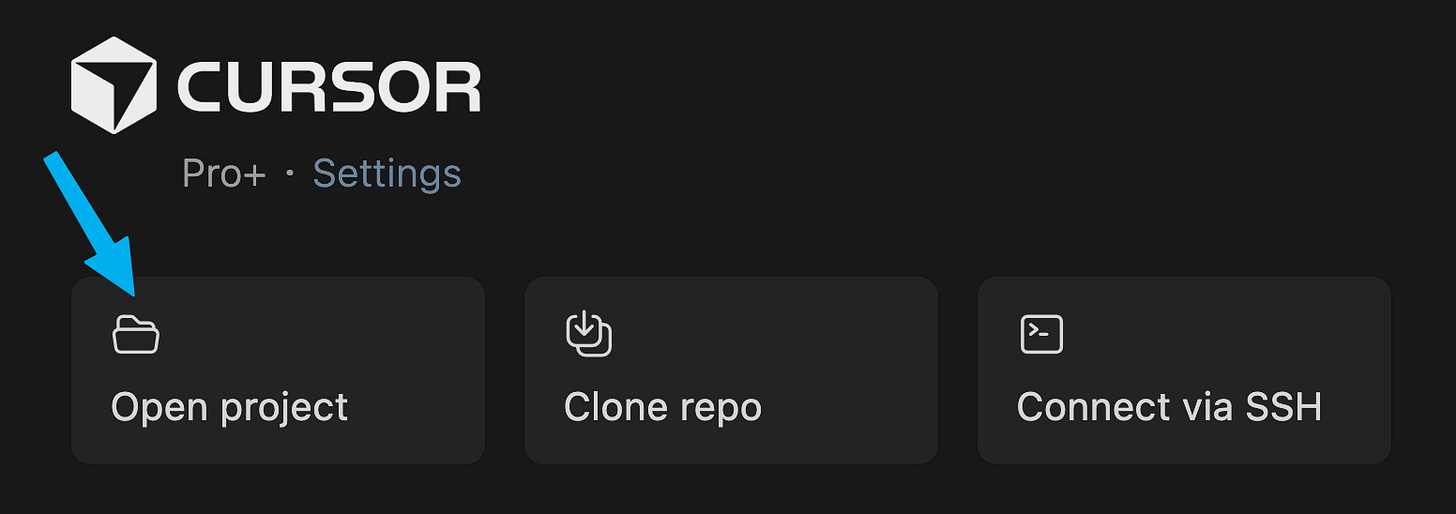
Open Cursor, sign up, power through the onboarding flow, and click “Open project.”
Откройте Cursor, зарегистрируйтесь, пройдите через онбординг и нажмите «Open project».
If you’ve already used Cursor before, click File > New Window to get to this screen and open a new project.
Если вы уже пользовались Cursor раньше, нажмите File > New Window, чтобы попасть на этот экран и открыть новый проект.
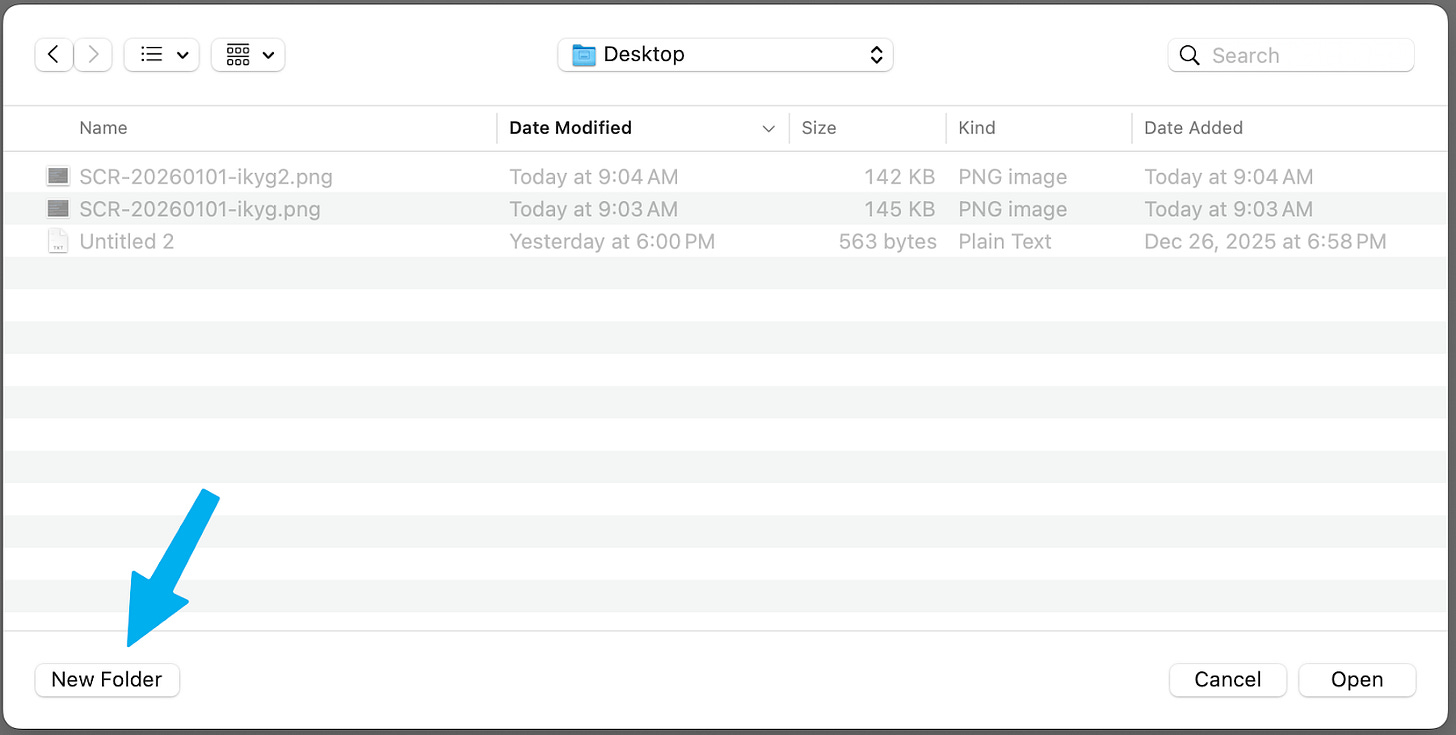
Click “New Folder”:
Нажмите «New Folder»:
Name it “Build AI Product Sense” and click “Create”:
Назовите её «Build AI Product Sense» и нажмите «Create»:
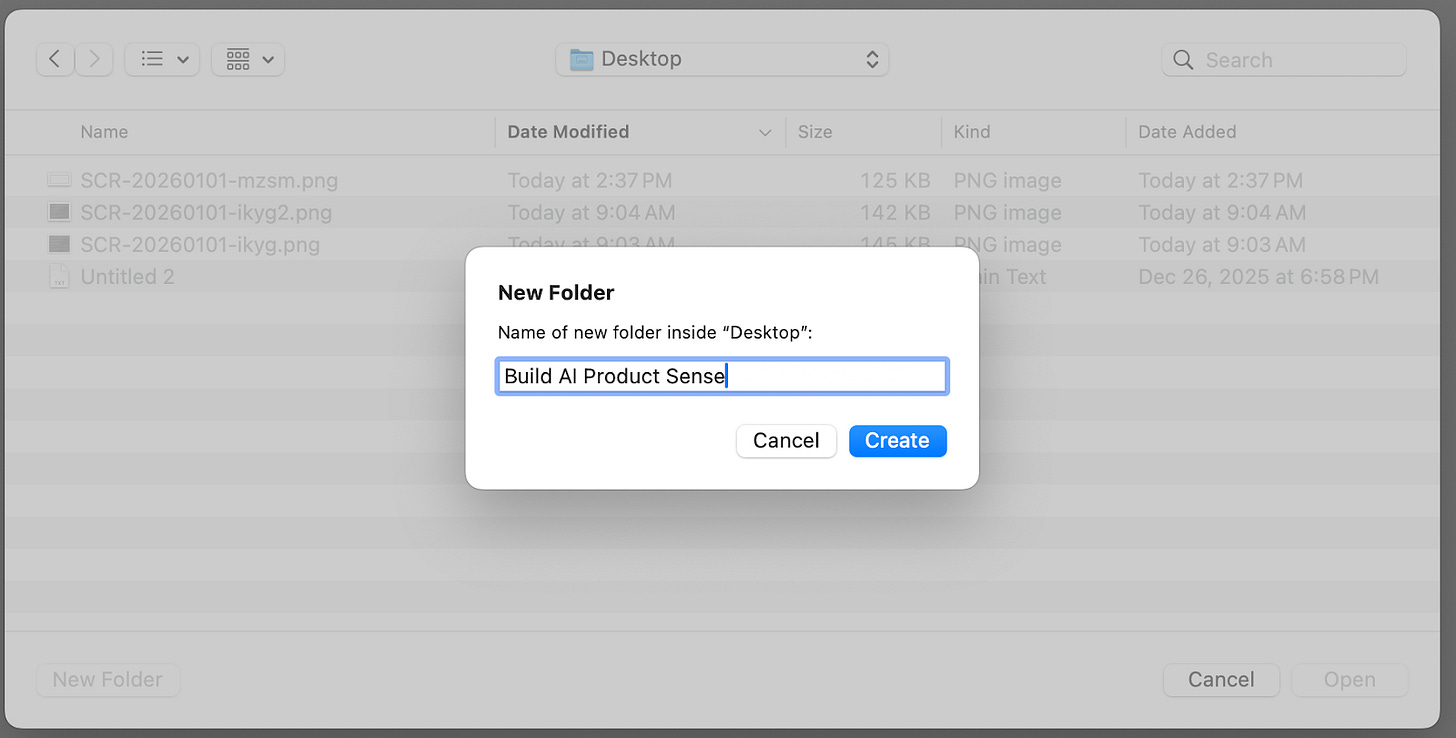
And finally, click “Open” (yes, it’s unusual to click Open on an empty folder, but just do it, it’ll work):
И наконец нажмите «Open» (да, это необычно — нажимать Open на пустой папке, но просто сделайте это, всё сработает):
Step 3: Continue this post inside Cursor
Шаг 3: Продолжите этот пост внутри Cursor
Strap in, because you’re going to continue the experience inside Cursor itself, inspired by the children’s science show The Magic School Bus.
Пристегнитесь, потому что вы продолжите этот опыт внутри самого Cursor — по мотивам детского научного шоу The Magic School Bus.
If you don’t have time to ride the Magic School Bus right now, you can keep reading below. However, to build your AI product sense, we recommend you come back and try continuing this post inside Cursor using the prompt below.
Если у вас сейчас нет времени прокатиться на Magic School Bus, можете продолжить чтение ниже. Однако, чтобы развить ваше продуктовое чутьё в AI, мы рекомендуем вернуться и попробовать продолжить этот пост внутри Cursor с помощью промпта ниже.
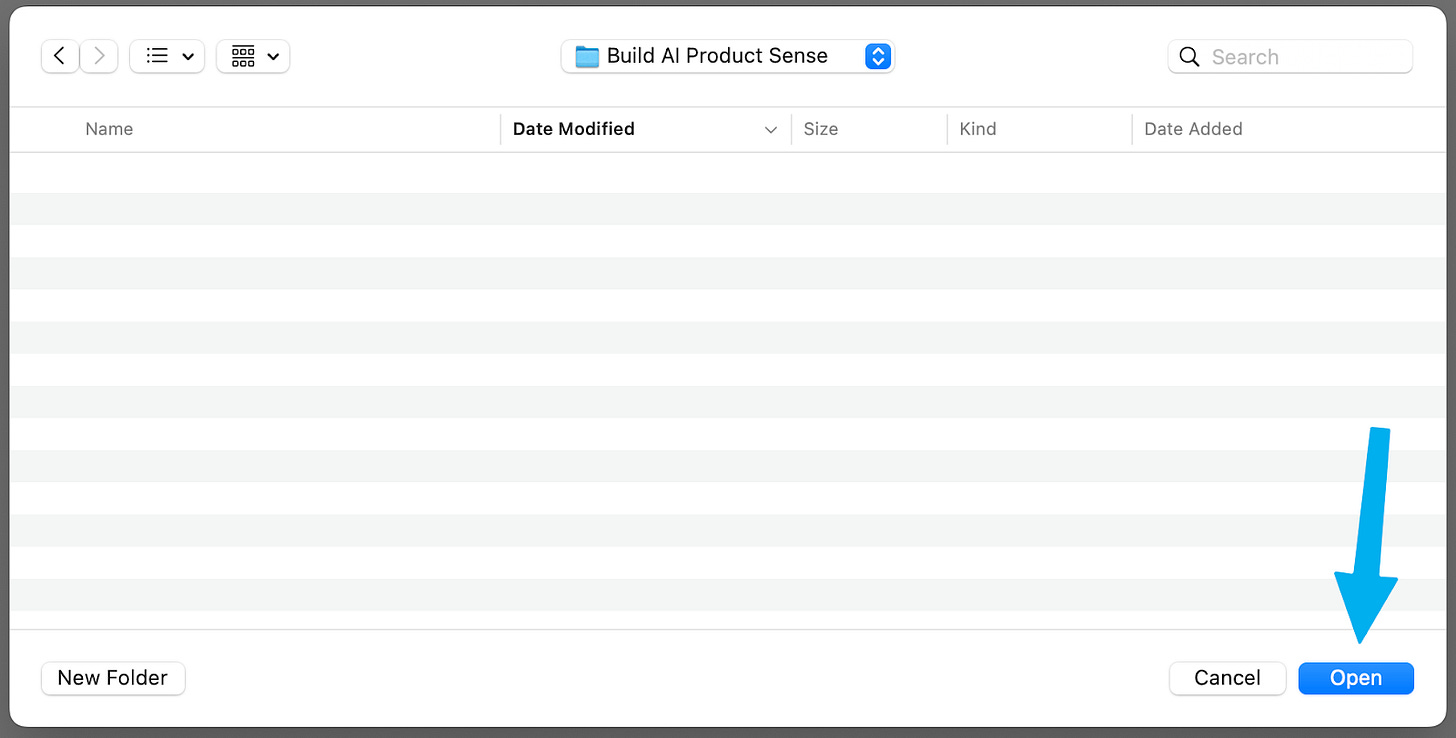
Make sure you’re in “Agent” mode. This allows Cursor to take actions (such as fetching this post from the internet).
Убедитесь, что вы в режиме «Agent». Это позволяет Cursor выполнять действия (например, загружать этот пост из интернета).
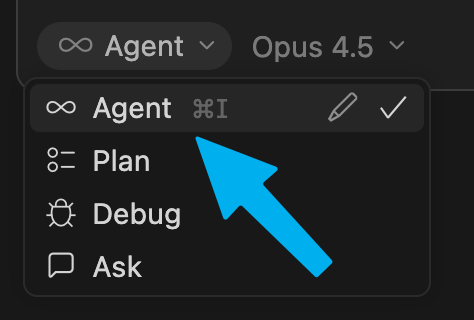
In the “model” dropdown, turn off “auto” and select Opus 4.5 🧠:
В выпадающем списке «model» отключите «auto» и выберите Opus 4.5 🧠:
🎁 Side note: We’re hooking you up with free Cursor credits 🎁
🎁 Небольшая ремарка: мы дарим вам бесплатные кредиты Cursor 🎁
To help you experience the full power of this tutorial, we’re hooking up Lenny’s Newsletter subscribers with $50 in free Cursor credit. This is enough to get you 2.5 months of standard usage. A huge thank-you to Ben Lang and team Cursor for making this happen. Note: Supplies are limited, so we may run out of free codes. Act fast.
Чтобы помочь вам ощутить всю мощь этого туториала, мы дарим подписчикам Lenny’s Newsletter $50 бесплатных кредитов Cursor. Этого хватит на 2,5 месяца стандартного использования. Огромное спасибо Ben Lang и команде Cursor за то, что это стало возможным. Внимание: запасы ограничены, так что бесплатные коды могут закончиться. Действуйте быстро.
How to grab your free Cursor credits:
Как получить бесплатные кредиты Cursor:
1. Visit Cursor.com/dashboard and sign up for an account.
1. Зайдите на Cursor.com/dashboard и зарегистрируйте аккаунт.
2. Become an annual (or Insider) Lenny’s Newsletter subscriber.
2. Станьте годовым (или Insider) подписчиком Lenny’s Newsletter.
3. Claim your free Cursor code (scroll to the bottom to find Cursor), click the button to redeem your code, and you’ll see the screen below:
3. Заберите свой бесплатный код Cursor (прокрутите вниз, чтобы найти Cursor), нажмите кнопку, чтобы активировать код, и вы увидите экран ниже:

4. Click “Get Started” to apply the credits to your account. [Credits can be redeemed with both free and paid accounts.]
4. Нажмите «Get Started», чтобы применить кредиты к вашему аккаунту. [Кредиты можно активировать как на бесплатных, так и на платных аккаунтах.]
5. Once you’ve redeemed the credits, you should see this box appear in your Cursor dashboard. [If you don’t see the credits, try to hard-refresh, or log out and log back in. If that doesn’t work, shoot a message to [email protected] and mention this post.]
5. После активации кредитов вы должны увидеть этот блок в вашем дашборде Cursor. [Если кредитов не видно, попробуйте сделать жёсткое обновление страницы или выйти из аккаунта и снова войти. Если это не помогло, напишите на [email protected] и упомяните этот пост.]

6. Finally, you’ll need to upgrade to the Pro (or higher) plan to use the latest AI models, like Opus 4.5. If you’re already on the Pro or higher plan, you’re all set.
6. Наконец, вам нужно будет перейти на план Pro (или выше), чтобы использовать новейшие AI-модели, такие как Opus 4.5. Если вы уже на плане Pro или выше, всё готово.

Once you see the credits in your Dashboard, go ahead and upgrade. You won’t be charged anything (you have 2.5 months’ worth of credits). The credits will be automatically applied to the next invoice (and can also be applied to “on-demand usage” if you enable it).
Как только вы увидите кредиты в вашем дашборде, смело переходите на платный план. С вас ничего не спишут (у вас есть кредитов на 2,5 месяца). Кредиты будут автоматически применены к следующему счёту (а также могут быть применены к «on-demand usage», если вы его включите).
It should look like this:
Должно выглядеть так:

Now, paste the prompt below into the Cursor chat box (or just click this link):
Теперь вставьте промпт ниже в поле чата Cursor (или просто нажмите на эту ссылку):
Help me build my AI product sense using this post (that I have not yet read): https://buildaiproductsense.com/magicschoolbus. (Do not open it in a browser — that will be distracting — use cURL or any other tool.)
Start by giving me an overview of why we’re here and where we’re going with this, so I feel super-motivated to stick with it. Then pause and confirm I’m ready to start. Use the pause to learn more about my professional context (less about Cursor or AI) that could inform our journey together.
Next, walk me through each bite-size concept, in order, one step/question at a time, starting with “Step 3.”
You are both a really good 1-1 tutor for hands-on learning AND the Cursor agent. Have me take action so I’m engaged and learning. Ask me one question at a time. Before starting new steps/stages/ideas/concepts, stop and check in with me and encourage me to explain it back to you — and hold me to a high bar — like an effective, empathetic tutor.
It’s important that you cover every single concept contained in this post, in sequential order. Keep me motivated by signposting and giving clarity on how much we’ve done and how much is left. (That said, leave room to follow my curiosity and go off script, as long as overall we are progressing through the post.)
Use the original words of the post when relevant (you have permission to use them as your words in first person, rather than explicitly quoting someone else). Sentence-case your headings (not title case).
Anytime you come across an image inline in the post, read the image (one at a time, just in time, not in advance, storing temporarily if needed). This is important to understand the contents of the post.
We are already talking inside a Cursor chat thread, so let’s use this same thread for as much as we can. Important: You are also the Cursor agent! So when I say a prompt that you suggested, or give a task like “change this file,” act on it yourself (don’t direct me to do it separately or ask if I did it separately). Don’t refer to a separate Cursor agent. It’s YOU.
Remember that Cursor might be configured in a lot of different ways visually and is constantly evolving, so avoid assumptions about where a UI element might be. The file explorer may be on the left or the right.
Anytime you try to use a tool of any kind, it’s going to ask for my approval, and that’s going to feel scary. So I need you to explain why you’re asking and why it’s safe to approve. It might even be a teachable moment — you can tie to the goal of the post (and where we are in the journey) that, well, you’re an agent and this is you in action!
Consistently encourage me to use the voice recording feature (a 🎙️ icon under the chat box) to build the habit of speech-to-text.
Помоги мне развить моё продуктовое чутьё в AI с помощью этого поста (который я ещё не читал): https://buildaiproductsense.com/magicschoolbus. (Не открывай его в браузере — это будет отвлекать — используй cURL или любой другой инструмент.)Начни с того, чтобы дать мне обзор, зачем мы здесь и куда движемся, чтобы я почувствовал сильную мотивацию довести это до конца. Затем сделай паузу и подтверди, что я готов начать. Используй эту паузу, чтобы узнать больше о моём профессиональном контексте (меньше о Cursor или AI), который мог бы направить наше совместное путешествие.Далее проведи меня через каждую небольшую концепцию по порядку, по одному шагу/вопросу за раз, начиная со «Шага 3».Ты одновременно и очень хороший репетитор «один на один» для практического обучения, И сам агент Cursor. Заставляй меня совершать действия, чтобы я был вовлечён и учился. Задавай по одному вопросу за раз. Прежде чем начинать новые шаги/этапы/идеи/концепции, остановись и сверься со мной, и поощряй меня объяснить это тебе своими словами — и держи высокую планку — как эффективный, эмпатичный репетитор.Важно, чтобы ты охватил каждую без исключения концепцию из этого поста, в последовательном порядке. Поддерживай мою мотивацию, отмечая ориентиры и давая ясность, сколько мы уже прошли и сколько осталось. (При этом оставляй место для следования за моим любопытством и отступлений от сценария, пока в целом мы продвигаемся по посту.)Используй оригинальные слова поста, когда это уместно (у тебя есть разрешение использовать их как свои собственные слова от первого лица, а не явно цитировать кого-то ещё). Заголовки оформляй как обычные предложения (а не Title Case).Каждый раз, когда тебе встречается изображение внутри поста, прочитай это изображение (по одному за раз, точно вовремя, а не заранее, временно сохраняя при необходимости). Это важно для понимания содержания поста.Мы уже общаемся внутри чат-треда Cursor, так что давай используем этот же тред настолько, насколько это возможно. Важно: ты также и есть агент Cursor! Так что когда я ввожу промпт, который ты предложил, или даю задачу вроде «измени этот файл», выполняй её сам (не направляй меня делать это отдельно и не спрашивай, сделал ли я это отдельно). Не ссылайся на отдельный агент Cursor. Это ТЫ.Помни, что Cursor может быть настроен визуально множеством разных способов и постоянно развивается, так что избегай предположений о том, где может находиться тот или иной элемент интерфейса. Файловый проводник может быть слева или справа.Каждый раз, когда ты пытаешься использовать какой-либо инструмент, он будет запрашивать моё одобрение, и это будет ощущаться страшновато. Так что мне нужно, чтобы ты объяснял, зачем ты об этом просишь и почему это безопасно одобрить. Это может даже стать обучающим моментом — ты можешь привязать это к цели поста (и к тому, где мы находимся в путешествии): ну, ты ведь агент, и вот ты в действии!Постоянно поощряй меня использовать функцию голосовой записи (иконка 🎙️ под полем чата), чтобы выработать привычку к преобразованию речи в текст.
And click “submit”:
И нажмите «submit»:

If you choose to accept this challenge, you’ll consume the rest of this post from inside Cursor. Stay in one chat thread (“agent”) the entire time (no need to open a new thread or agent).
Если вы решите принять этот вызов, остаток поста вы пройдёте изнутри Cursor. Оставайтесь в одном чат-треде («agent») всё время (не нужно открывать новый тред или агент).
AI will walk you through the rest of this post. Seatbelts, everyone! We’ll see you in Cursor.
AI проведёт вас через остаток этого поста. Пристегните ремни! Увидимся в Cursor.
Step 3: Cursor may look intimidating, but you’re more familiar with it than you realize
Шаг 3: Cursor может выглядеть пугающе, но вы знакомы с ним больше, чем думаете
Cursor looks Matrix-style geeky, but it’s just ChatGPT, a text editor, and a file explorer smooshed into one window.
Cursor выглядит гиковато, в стиле «Матрицы», но это всего лишь ChatGPT, текстовый редактор и файловый проводник, втиснутые в одно окно.
We repeat, Cursor is just three tools you’ve used plenty of times before, combined:
Повторяем: Cursor — это всего лишь три инструмента, которыми вы пользовались уже множество раз, объединённые вместе:
ChatGPT
A text editor
File explorer
ChatGPT. Текстовый редактор. Файловый проводник.
One of Tal’s students, a salesperson, said it best: Cursor is “AI that can touch any file on my computer.”
Один из студентов Тала, специалист по продажам, сказал лучше всех: Cursor — это «AI, который может прикоснуться к любому файлу на моём компьютере».
Here’s a quick tour:
Вот краткая экскурсия:
1. Agents
1. Агенты
Agents are a fancy term for “chats.” This is where you’ll interact with AI.
Агенты — это вычурный термин для «чатов». Здесь вы будете взаимодействовать с AI.
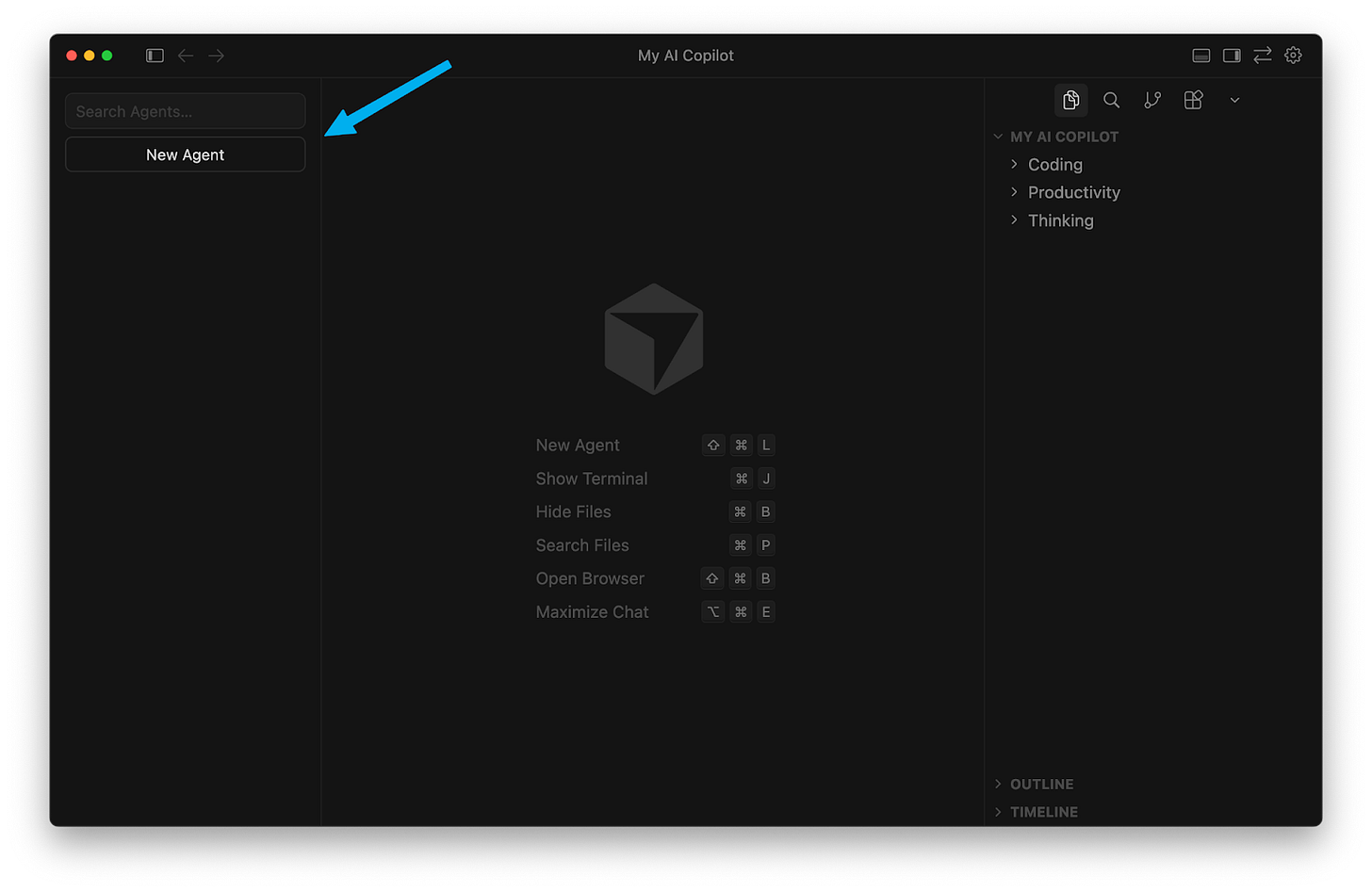
On the left, you’ll see an empty panel that will contain your agent history. Click “new agent” to start your first chat (“agent” is synonymous with “chat thread”):
Слева вы увидите пустую панель, в которой будет храниться история ваших агентов. Нажмите «new agent», чтобы начать ваш первый чат («агент» — синоним «чат-треда»):
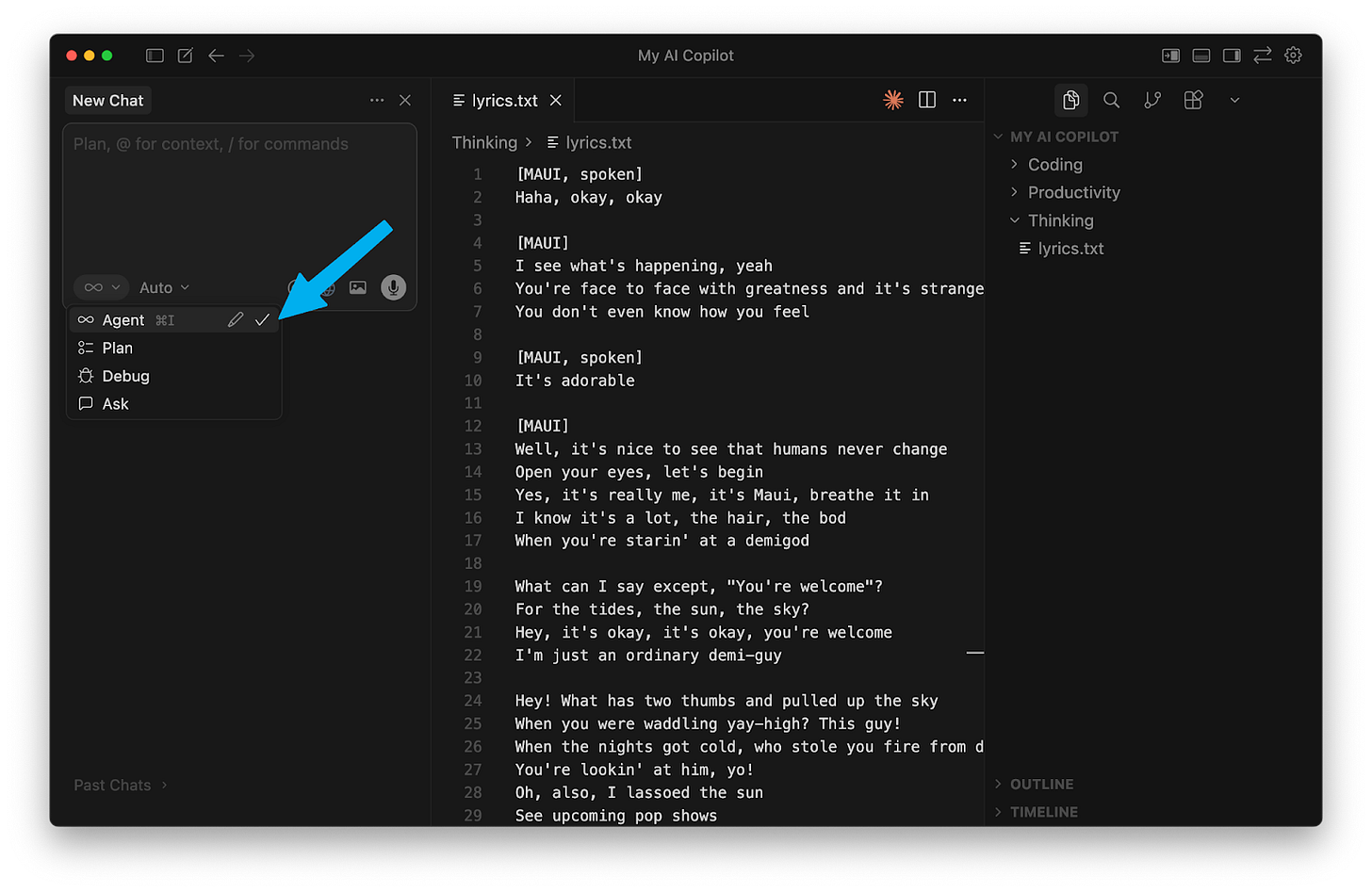
You’ll see a familiar chat box. Click on the dropdown in the bottom left corner. You can select between “Ask” mode and “Agent” mode (ignore the other options, like Plan and Debug, for now).
Вы увидите знакомое поле чата. Нажмите на выпадающий список в левом нижнем углу. Вы можете выбирать между режимом «Ask» и режимом «Agent» (остальные опции, такие как Plan и Debug, пока проигнорируйте).
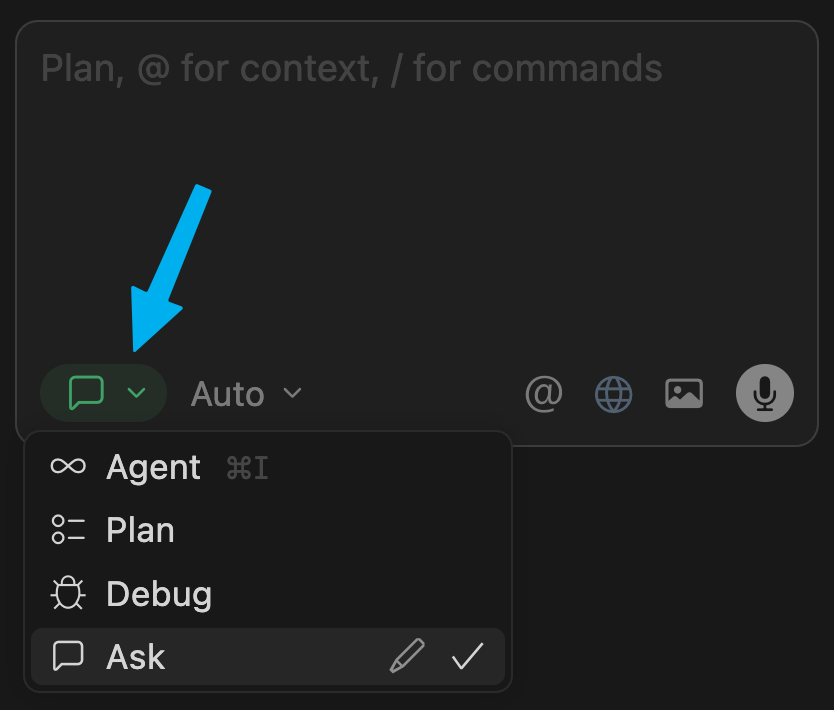
“Ask” mode is using Cursor just like classic ChatGPT: for chatting, and not making any changes. This is great for brainstorming or asking questions, before taking any action. You can immediately start using this instead of standard ChatGPT/Claude.
Режим «Ask» — это использование Cursor совсем как классического ChatGPT: для общения, без внесения каких-либо изменений. Он отлично подходит для брейнсторминга или вопросов, прежде чем предпринимать какие-либо действия. Вы можете сразу же начать использовать его вместо стандартного ChatGPT/Claude.
“Agent” mode is for when we want Cursor to modify files in our project. We’ll use this together in a moment.
Режим «Agent» — для случаев, когда мы хотим, чтобы Cursor изменял файлы в нашем проекте. Мы используем его вместе чуть позже.
2. Editor
2. Редактор
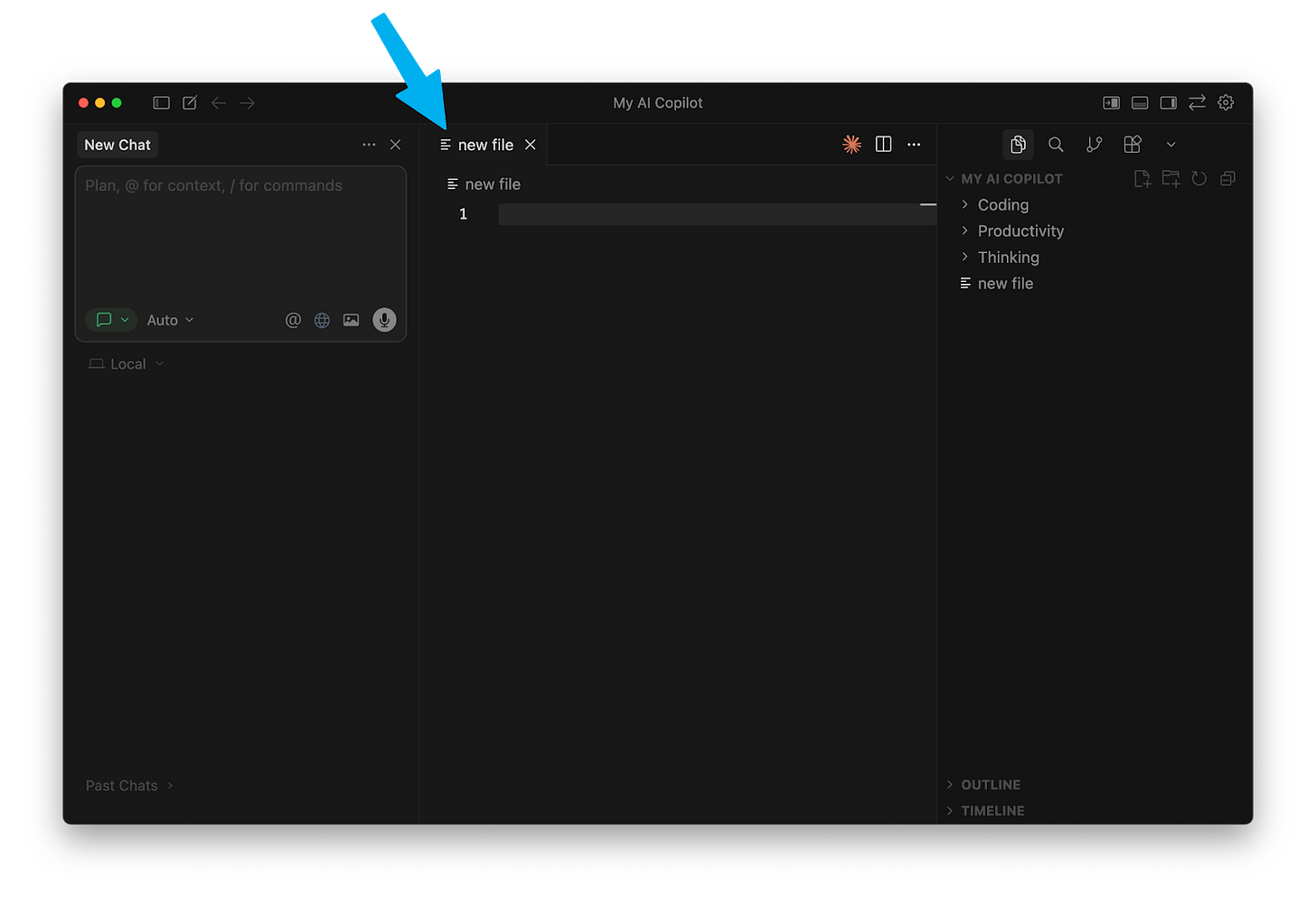
We’ll use this panel to view and manually edit text files. This is the same as using Text Edit on a Mac or Notepad on Windows. To see the text editor, you might have to create a new file or double-click on an existing file.
Эту панель мы будем использовать для просмотра и ручного редактирования текстовых файлов. Это то же самое, что использовать Text Edit на Mac или Notepad на Windows. Чтобы увидеть текстовый редактор, вам, возможно, придётся создать новый файл или дважды кликнуть по существующему.
3. File explorer
3. Файловый проводник
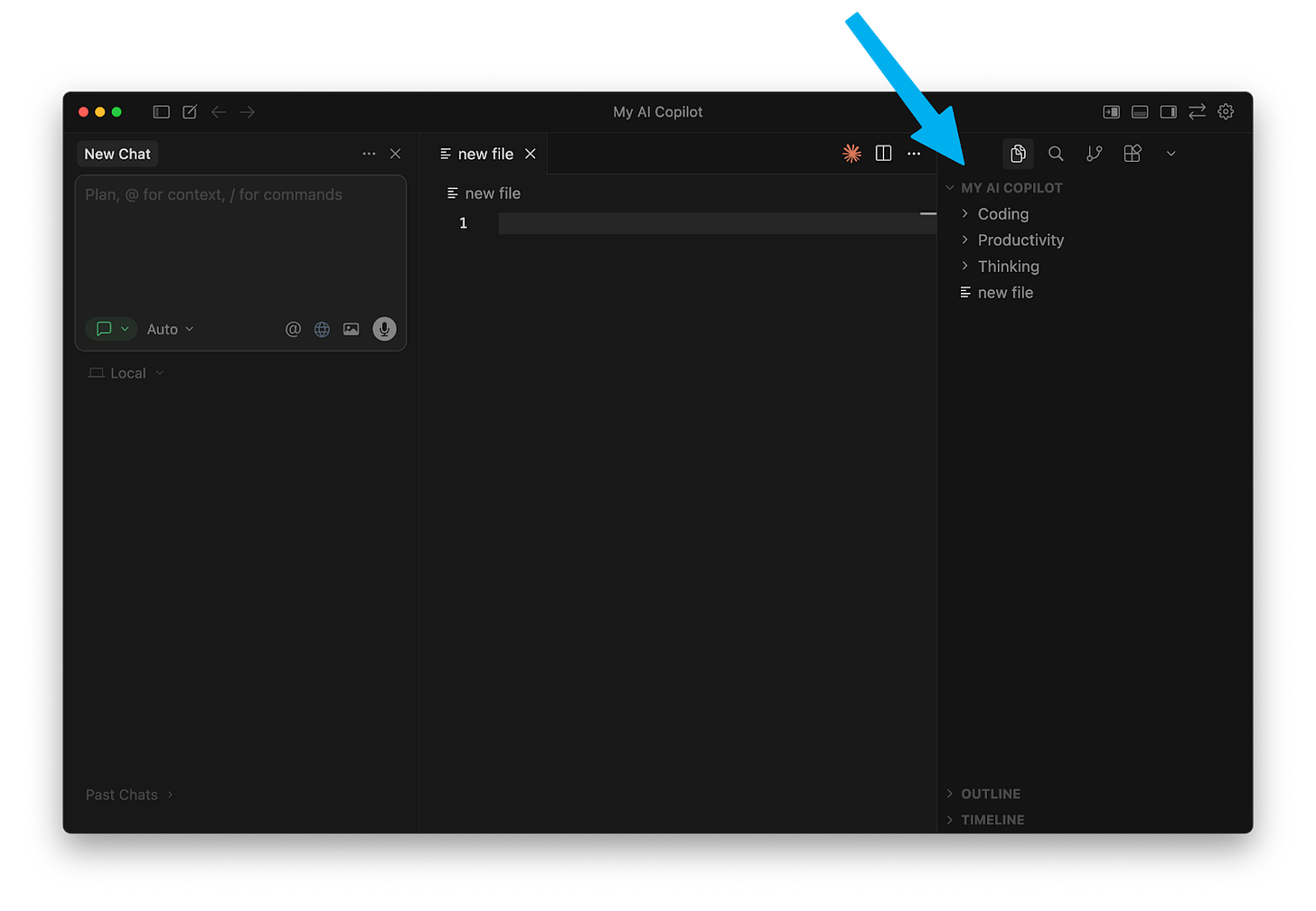
The file explorer shows all the files and folders in your project. This is the same as Finder on a Mac or File Explorer on Windows, and it may be on the right or left of Cursor depending on the latest version. To expand it, you might have to click the small icon at the top of the window to make it visible. (You can always use Ctrl + B on Windows or Cmd + B on a Mac.)
Файловый проводник показывает все файлы и папки в вашем проекте. Это то же самое, что Finder на Mac или File Explorer на Windows, и он может находиться справа или слева в Cursor в зависимости от последней версии. Чтобы его развернуть, вам, возможно, придётся нажать на маленькую иконку вверху окна, чтобы сделать его видимым. (Вы всегда можете использовать Ctrl + B на Windows или Cmd + B на Mac.)
Even if Cursor feels intimidating at first, the core concepts are the same as with any LLM you’ve already used. Cursor just has a bit more configurability, options, and things you can play with. This is your playground to build intuition.
Даже если поначалу Cursor кажется пугающим, его основные концепции те же, что и у любой LLM, которой вы уже пользовались. У Cursor просто чуть больше настраиваемости, опций и вещей, с которыми можно поэкспериментировать. Это ваша игровая площадка для развития интуиции.
Cursor is our choice for getting real work done, not just learning AI concepts
Cursor — наш выбор для реальной работы, а не только для изучения концепций AI
If you’ve already created your AI thinking partner inside ChatGPT or Claude projects, you’re probably wondering if it’s worth the hassle of switching to Cursor. It’s important for us to say that regardless of understanding technical concepts, we now spend most of our days in coding agents for non-technical tasks.
Если вы уже создали своего AI-партнёра по мышлению внутри проектов ChatGPT или Claude, вы наверняка задаётесь вопросом, стоит ли заморачиваться с переходом на Cursor. Нам важно сказать: независимо от понимания технических концепций, теперь мы проводим большую часть своих дней в агентах для кодинга, занимаясь нетехническими задачами.
So what’s the practical difference, and why did we make the switch? First, Cursor is fundamentally the same idea as ChatGPT projects: files as knowledge, chat as interface, and instructions that always apply.
Так в чём же практическая разница и почему мы перешли? Во-первых, Cursor по своей сути — та же идея, что и проекты ChatGPT: файлы как знания, чат как интерфейс и инструкции, которые применяются всегда.
Two small form-factor differences change everything:
Два небольших различия в форм-факторе меняют всё:
You drag and drop specific files/folders into each chat (selective context)
The AI edits your files directly (malleable knowledge)
Вы перетаскиваете конкретные файлы/папки в каждый чат (избирательный контекст). AI редактирует ваши файлы напрямую (гибкое, изменяемое знание).
These create a tight loop where every chat automatically improves your project knowledge (but only when you tell the agent to do so). In ChatGPT projects, history and outputs live in long chats. You manually copy things back to project knowledge. In Cursor, outputs live in documents and chats become disposable one-offs because the value lives in documents, not in conversation history.
Это создаёт плотную петлю, в которой каждый чат автоматически улучшает знания вашего проекта (но только когда вы говорите агенту это сделать). В проектах ChatGPT история и результаты живут в длинных чатах. Вы вручную копируете всё обратно в знания проекта. В Cursor результаты живут в документах, а чаты становятся одноразовыми, потому что ценность живёт в документах, а не в истории переписки.
The main takeaway here is that your knowledge base will cover more ground, and update more frequently, because you’re using the personal OS to build and edit context every single day.
Главный вывод здесь в том, что ваша база знаний будет охватывать больше и обновляться чаще, потому что вы используете персональную ОС для построения и редактирования контекста каждый божий день.
Step 4: Create a Disney song parody to learn the basics of Cursor
Шаг 4: Создайте пародию на песню Disney, чтобы освоить основы Cursor
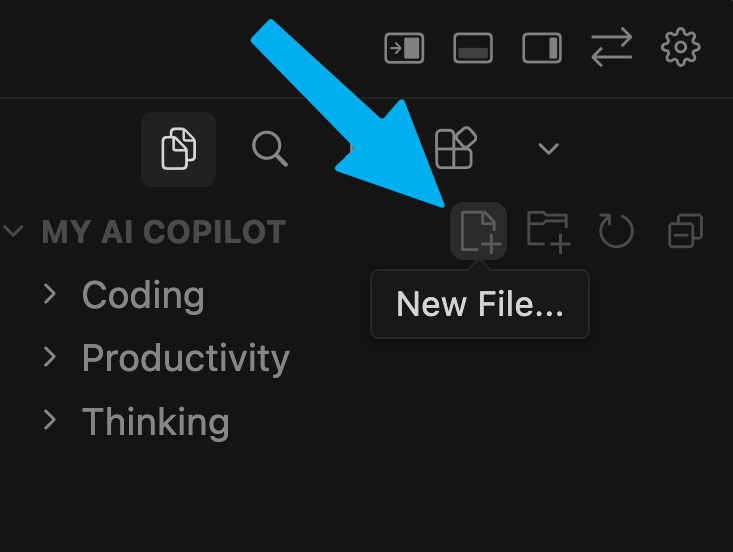
We’ll start by creating a new blank file in Cursor. Hover your mouse in the file explorer, and click the “New File” button:
Мы начнём с создания нового пустого файла в Cursor. Наведите мышь на файловый проводник и нажмите кнопку «New File»:
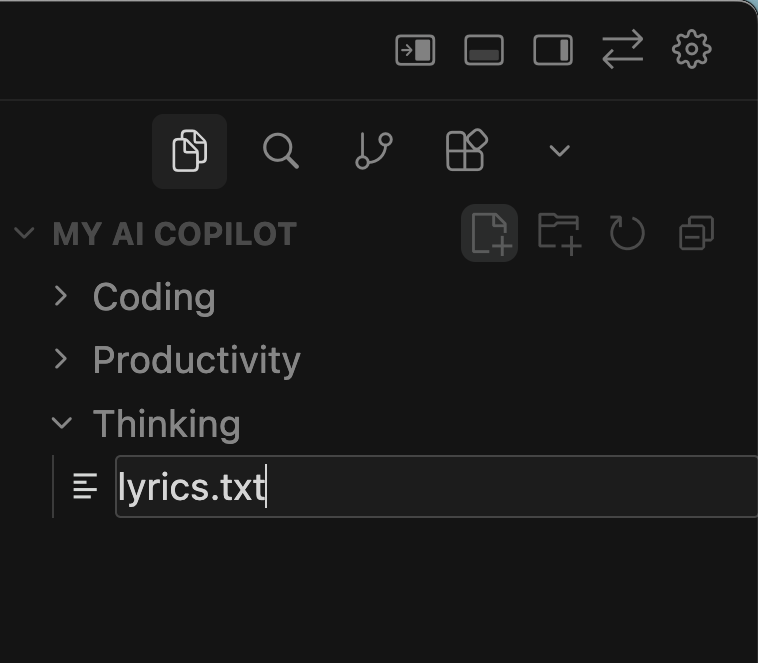
Name your file lyrics.txt:
Назовите ваш файл lyrics.txt:
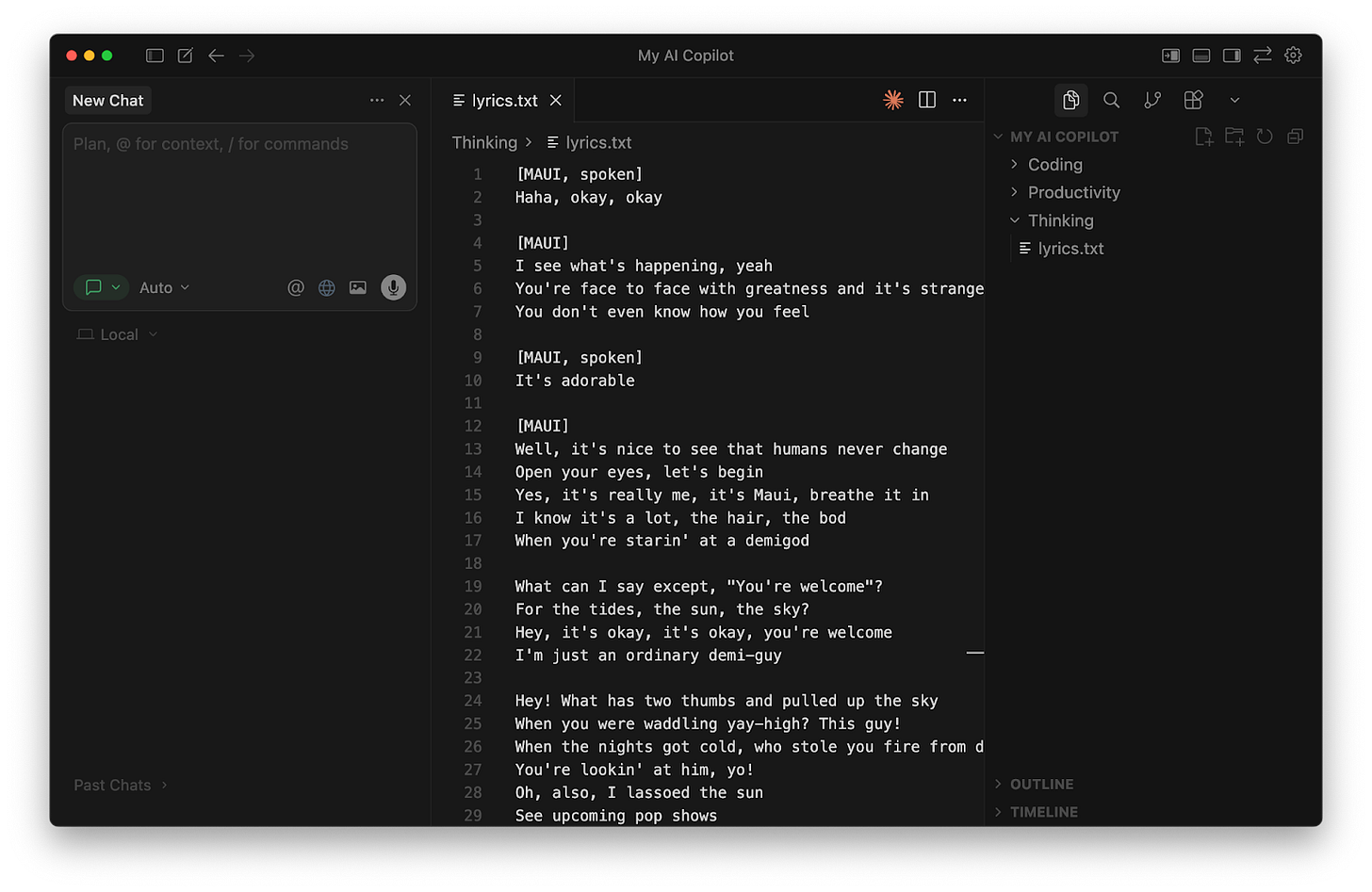
Next, search the web for your favorite Disney song (googling the title usually prints the lyrics). Copy the words to your clipboard:
Затем найдите в интернете вашу любимую песню Disney (поиск по названию обычно выдаёт текст). Скопируйте слова в буфер обмена:

Back in Cursor, paste them into the file you just created, and save the file:
Вернувшись в Cursor, вставьте их в только что созданный файл и сохраните файл:
Next, switch to “Agent” mode in the chat box:
Затем переключитесь в режим «Agent» в поле чата:
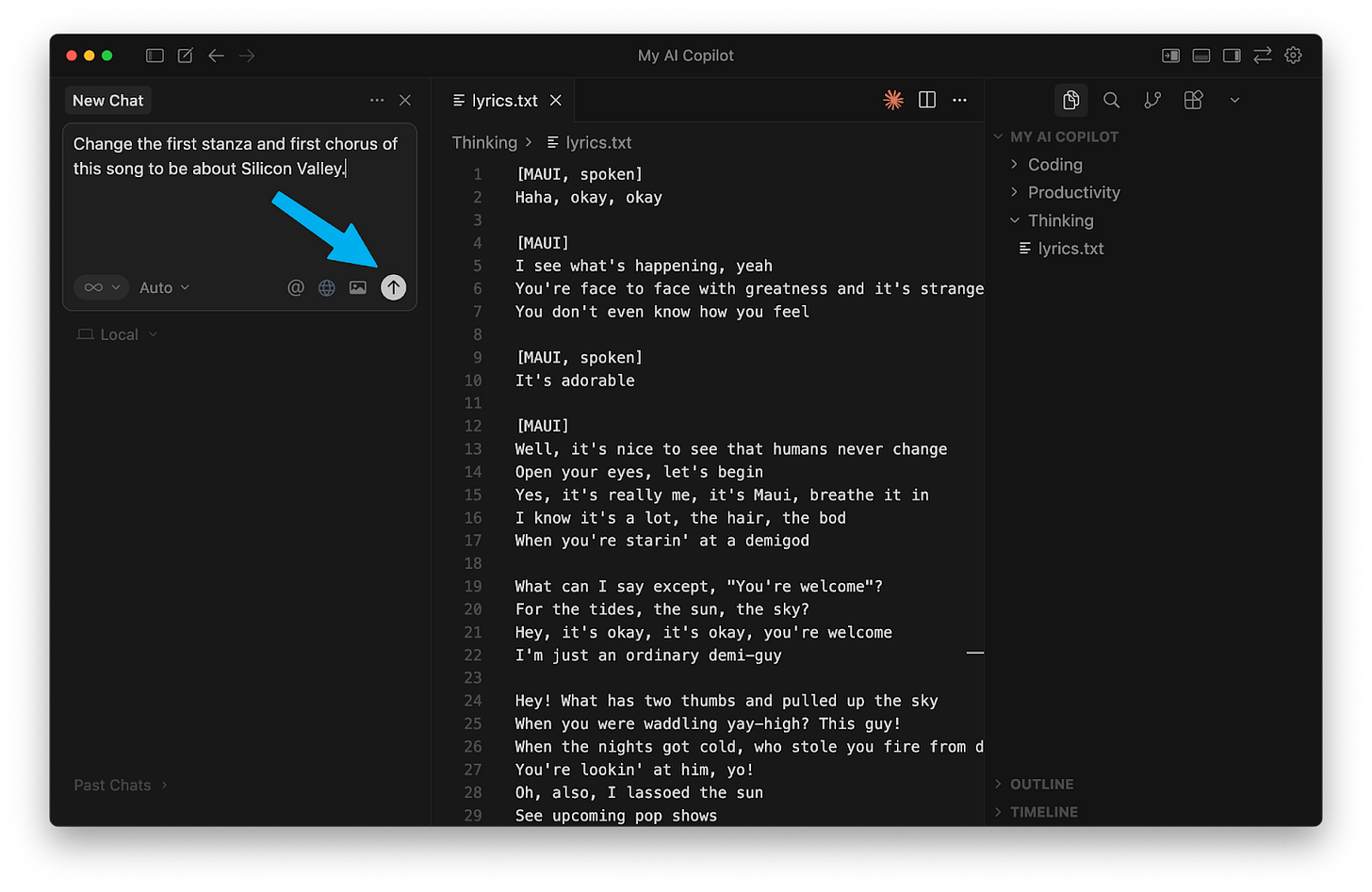
Finally, type in:
Наконец, введите:
Change one line in the first stanza and one line in the chorus of lyrics.txt to be about Silicon Valley.
Измени одну строку в первом куплете и одну строку в припеве файла lyrics.txt, чтобы они были про Кремниевую долину.
and send it off using the “up arrow” button:
и отправьте это кнопкой «стрелка вверх»:
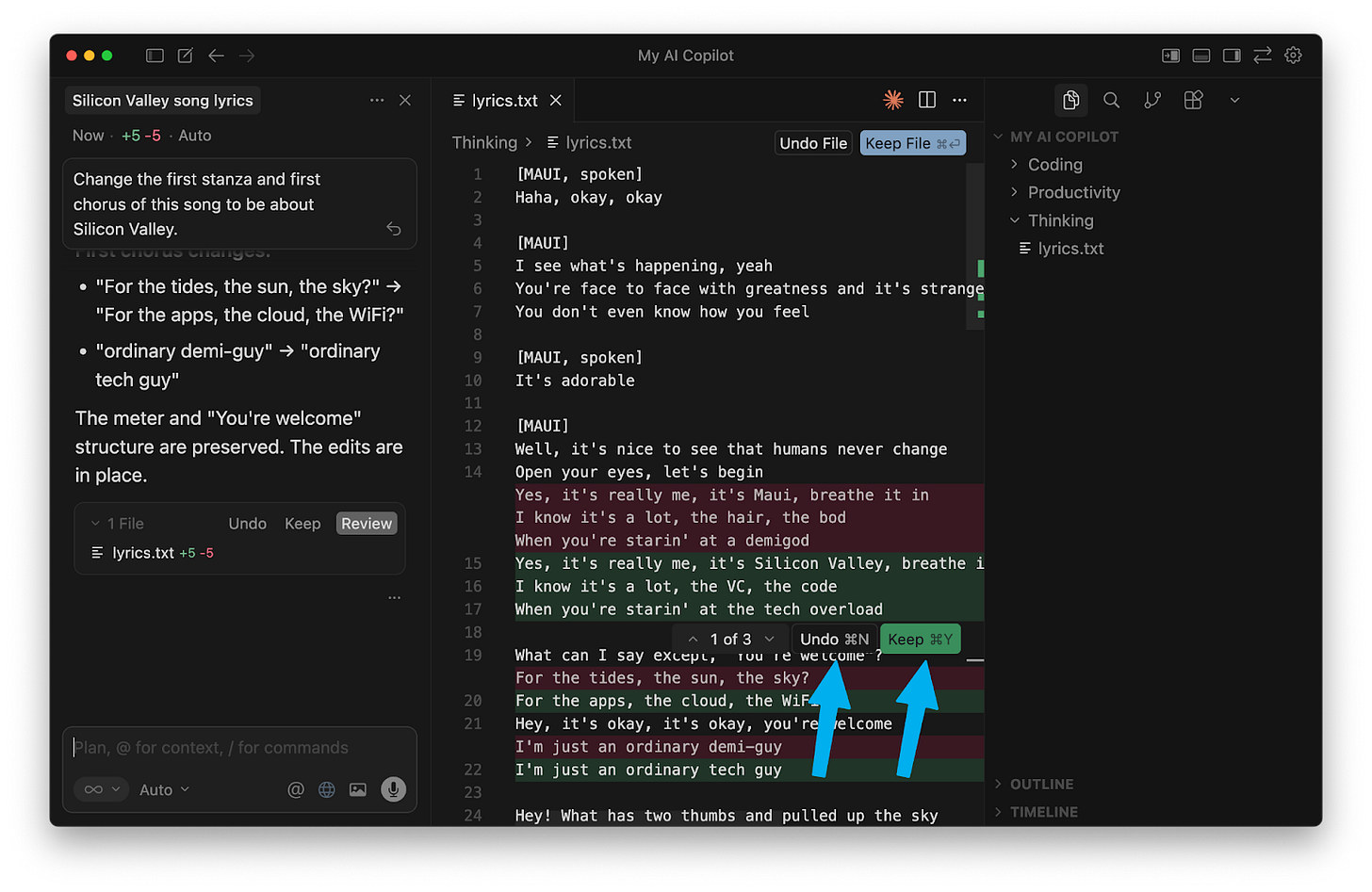
A lot just changed on our screen! You’ll notice a lot of red and green in our lyrics.txt file. Cursor modified our file. The red shows us each old line that it removed, and the green shows us the new line that it added instead.
На нашем экране только что многое изменилось! Вы заметите много красного и зелёного в нашем файле lyrics.txt. Cursor изменил наш файл. Красным показана каждая старая строка, которую он удалил, а зелёным — новая строка, которую он добавил взамен.
You can click “Undo” if you don’t like the change, or “Keep” if you want it to remain.
Вы можете нажать «Undo», если вам не нравится изменение, или «Keep», если хотите его оставить.
Step 5: See how different AI models behave
Шаг 5: Посмотрите, как ведут себя разные AI-модели
Now that you’ve made your first edit, let’s explore a key product decision every AI team faces: which model to use.
Теперь, когда вы сделали своё первое редактирование, давайте изучим ключевое продуктовое решение, с которым сталкивается каждая AI-команда: какую модель использовать.
You’ll notice there’s another dropdown in our chat box:
Вы заметите, что в нашем поле чата есть ещё один выпадающий список:

You’ve seen this in ChatGPT, Claude, or Gemini—it’s where you choose the model you want to use. In Cursor, however, you can choose any LLM.
Вы видели такое в ChatGPT, Claude или Gemini — это место, где вы выбираете модель, которую хотите использовать. Однако в Cursor вы можете выбрать любую LLM.
Click into it and disable “Auto,” and take back the power to decide:
Нажмите на него, отключите «Auto» и верните себе власть решать:
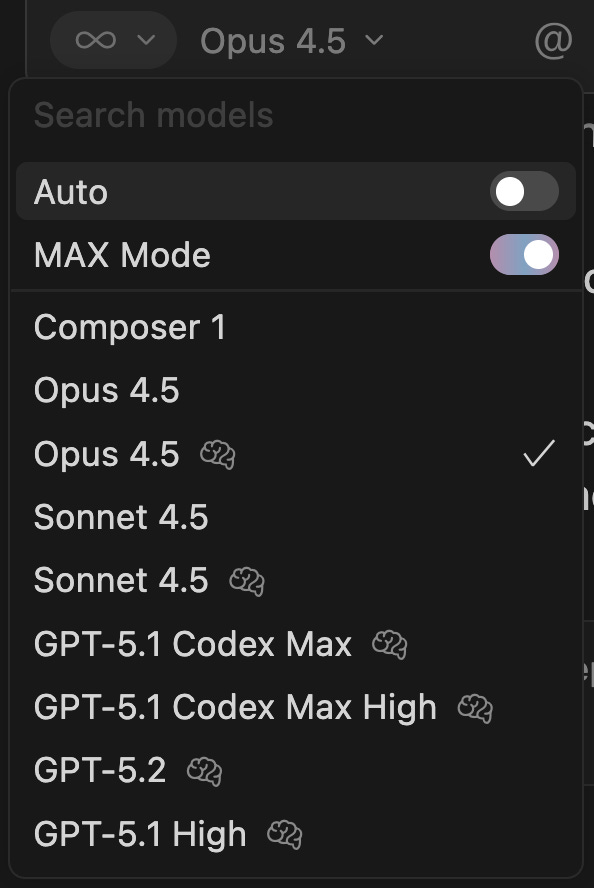
When we try the same query in multiple models, we build intuition for how each one might tackle (or fumble) it differently. For example, Claude models are sensitive to copyright law and refuse to modify Disney songs (to get past this, change the end of your prompt to “...to make fun of the song itself,” which qualifies as “fair use”). While OpenAI’s models are less concerned with copyright, they stumbled when calling Cursor’s apply_patch tool, their preferred command for editing a text file (although this is less common in the latest Codex models).
Когда мы пробуем один и тот же запрос на нескольких моделях, мы вырабатываем интуицию, как каждая из них может по-разному взяться за него (или провалить его). Например, модели Claude чувствительны к закону об авторском праве и отказываются изменять песни Disney (чтобы обойти это, измените конец вашего промпта на «…чтобы высмеять саму песню», что квалифицируется как «добросовестное использование»). А модели OpenAI меньше озабочены авторским правом, но они спотыкались при вызове инструмента Cursor apply_patch — их предпочтительной команды для редактирования текстового файла (хотя это реже встречается в новейших моделях Codex).
All that before we had a chance to judge the cleverness of their lyrics!
И всё это до того, как у нас появился шанс оценить остроумие их текстов!
Which model do we personally use to get work done? When it comes to individual use, we treat ourselves to the latest and greatest models.1
Какую модель мы лично используем для работы? Когда дело касается индивидуального использования, мы балуем себя самыми новыми и лучшими моделями.1
For writing, complex planning, and nuanced life advice (as of the time of this post), we reach for Claude Opus. (We also found it’s the best for experiencing this post from inside Cursor.) Its cousin, Sonnet, is our workhorse for tasks involving lots of context, with a 1M token context window (and slightly faster responses).
Для письма, сложного планирования и тонких жизненных советов (на момент написания этого поста) мы берём Claude Opus. (Мы также обнаружили, что он лучше всего подходит для прохождения этого поста изнутри Cursor.) Его родственник, Sonnet, — наша рабочая лошадка для задач с большим объёмом контекста, с контекстным окном в 1M токенов (и чуть более быстрыми ответами).
Zooming out, there’s a subtle lesson in Cursor’s model dropdown: There are only a few frontier LLMs, and they’re available to all product teams. Innovation is how we apply them.
Если отдалиться, в выпадающем списке моделей Cursor есть тонкий урок: передовых LLM всего несколько, и они доступны всем продуктовым командам. Инновация — в том, как мы их применяем.
Make a habit of switching models for tasks you care about. Over time, you’ll develop genuine opinions about model tradeoffs—the kind of intuition that’s hard to get from benchmarks alone.
Заведите привычку переключать модели для задач, которые вам важны. Со временем у вас выработаются настоящие мнения о компромиссах между моделями — та самая интуиция, которую трудно получить из одних только бенчмарков.
Step 6: Inspect your agent’s tool calls
Шаг 6: Изучите вызовы инструментов вашего агента
LLMs can only produce text, but when they take action (edit a file, fetch data, search the web), they’re calling tools. And tool calling is a distinct skill from everything else we usually notice about LLMs.
LLM умеют производить только текст, но когда они предпринимают действие (редактируют файл, загружают данные, ищут в интернете), они вызывают инструменты. И вызов инструментов — это отдельный навык, отличный от всего остального, что мы обычно замечаем в LLM.
Now ask your agent:
Теперь спросите вашего агента:
Can you walk me through each step (tool/thinking/reasoning/anything else) you used to accomplish this task?
Можешь провести меня через каждый шаг (инструмент/мышление/рассуждение/что угодно ещё), который ты использовал для выполнения этой задачи?
In our test, our LLM reported that:
В нашем тесте наша LLM сообщила, что:
It used a tool called read_file to find out what was inside the file
It thought about what to edit
It used a tool called search_replace to modify the text file
Она использовала инструмент под названием read_file, чтобы узнать, что находится внутри файла. Она подумала о том, что отредактировать. Она использовала инструмент под названием search_replace, чтобы изменить текстовый файл.
Here’s how it described #3:
Вот как она описала пункт №3:
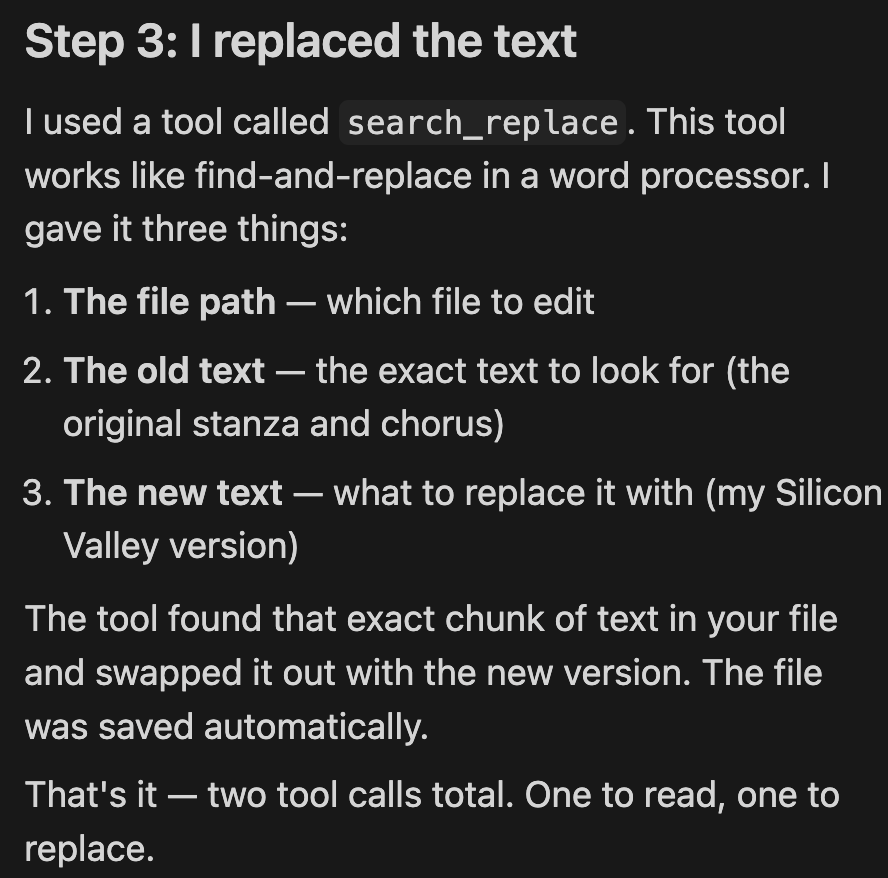
Don’t let this tool’s foreign name repel you. You’ve done “search and replace” plenty of times in Microsoft Word or Google Docs. And you’ve definitely “read a file” before.
Пусть чужеродное название этого инструмента вас не отпугивает. Вы делали «поиск и замену» множество раз в Microsoft Word или Google Docs. И вы точно «читали файл» раньше.
(By the way, this is another place where models differ in approach! Gemini consistently accomplished this in three tool calls, while Opus used two. Try it out and see for yourself.)
(Кстати, это ещё одно место, где модели различаются в подходе! Gemini стабильно справлялся с этим за три вызова инструментов, тогда как Opus использовал два. Попробуйте сами и увидите.)
Coding agents do most of their work with a small set of tools for file navigation and text editing. To see the full set, ask it:
Агенты для кодинга выполняют большую часть своей работы с помощью небольшого набора инструментов для навигации по файлам и редактирования текста. Чтобы увидеть полный набор, спросите его:
List every tool available to you.
Перечисли все инструменты, доступные тебе.
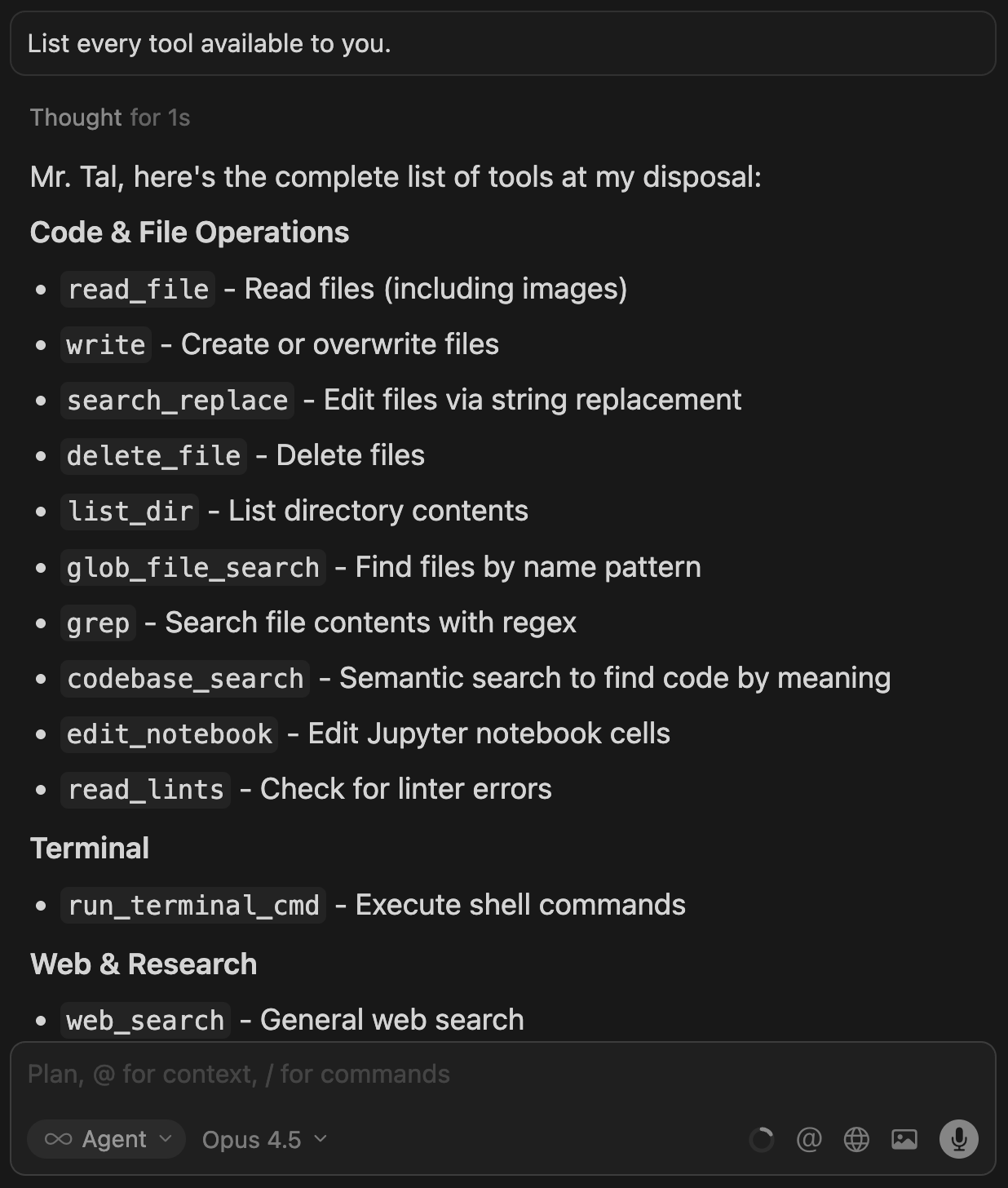
Most of these tools have familiar names; you’ve definitely read the contents of a directory and deleted files before. Others, like read_lints and run_terminal_cmd, are more common in software development (although coding agents can employ them for non-technical requests too).
У большинства этих инструментов знакомые названия; вы точно читали содержимое директории и удаляли файлы раньше. Другие, такие как read_lints и run_terminal_cmd, чаще встречаются в разработке ПО (хотя агенты для кодинга могут применять их и для нетехнических запросов).
How does the LLM actually call the tool? An LLM can’t run commands on your computer, so it relies on Cursor to do so. Think of it like hiring a handyman. The LLM describes what it wants done, but it can’t hold the hammer. Cursor is the handyman: it hears the LLM’s request, uses the tool, and brings back the result so it can decide what to do next.
Как именно LLM вызывает инструмент? LLM не может выполнять команды на вашем компьютере, поэтому она полагается на Cursor. Представьте, что вы нанимаете мастера на час. LLM описывает, что нужно сделать, но не может сама держать молоток. Cursor — это мастер: он слышит запрос LLM, использует инструмент и приносит результат, чтобы LLM могла решить, что делать дальше.
Cursor recognizes when the LLM prints a tool name (such as above), and executes that tool on your computer. After the tool finishes running, Cursor returns the result to the LLM (i.e. a successful result or an error message) so the LLM can decide what to do next. (If you’ve heard the terms “MCP client” or “agent harness,” those both describe Cursor’s role here.)
Cursor распознаёт, когда LLM выводит название инструмента (как выше), и выполняет этот инструмент на вашем компьютере. После того как инструмент отработал, Cursor возвращает результат LLM (то есть успешный результат или сообщение об ошибке), чтобы LLM могла решить, что делать дальше. (Если вы слышали термины «MCP-клиент» или «agent harness», оба они описывают эту роль Cursor.)
The way an LLM interacts with tools is eerily similar to how it interacts with humans. If we view “classic ChatGPT” as a DM thread between an LLM and a human, then AI agents are a three-way group chat between an LLM, a human, and tools.
То, как LLM взаимодействует с инструментами, жутко похоже на то, как она взаимодействует с людьми. Если рассматривать «классический ChatGPT» как тред личных сообщений между LLM и человеком, то AI-агенты — это групповой чат на троих между LLM, человеком и инструментами.
Now when someone asks, “Can our agent do X?” you’ll instinctively think, “What tools would it need, and how good is our model at calling them?” This also connects back to model selection: it’s not just “smartest model wins.” Tool calling is its own behavior, separate from reasoning or writing quality.
Теперь, когда кто-то спросит: «А наш агент может сделать X?», вы инстинктивно подумаете: «Какие инструменты ему для этого понадобятся и насколько хороша наша модель в их вызове?» Это также связано с выбором модели: дело не только в том, что «побеждает самая умная модель». Вызов инструментов — это отдельное поведение, не связанное с качеством рассуждений или письма.
Wait, then what’s the “MCP” I keep hearing about?
Погодите, тогда что за «MCP», о котором я постоянно слышу?
For most organizations, the most valuable data doesn’t live in local text files but rather in external SaaS services. For an LLM to interact with Linear, Figma, Notion, Snowflake, BigQuery, Amplitude, or Mixpanel, those services need to provide the LLM with custom tools.
Для большинства организаций самые ценные данные живут не в локальных текстовых файлах, а во внешних SaaS-сервисах. Чтобы LLM могла взаимодействовать с Linear, Figma, Notion, Snowflake, BigQuery, Amplitude или Mixpanel, этим сервисам нужно предоставить LLM кастомные инструменты.
Normally, each SaaS company would have to integrate a separate tool for each LLM out there. To avoid this mess, the industry adopted a standard called Model Context Protocol (MCP). That way, each SaaS company now only needs to build one connector that works everywhere.
Обычно каждой SaaS-компании пришлось бы интегрировать отдельный инструмент для каждой существующей LLM. Чтобы избежать этой неразберихи, индустрия приняла стандарт под названием Model Context Protocol (MCP). Так каждой SaaS-компании теперь нужно построить лишь один коннектор, который работает везде.
If that sounds a lot like USB or Bluetooth, that’s the right analogy. To continue the comparison: most agent tools aren’t MCP, just like most electrical wires aren’t shaped like USB plugs. For simplicity, MCP is just another tool the agent can use, with a standardized interface.
Если это звучит очень похоже на USB или Bluetooth — это и есть правильная аналогия. Продолжая сравнение: большинство инструментов агента — это не MCP, точно так же как большинство электрических проводов не имеют форму USB-штекеров. Для простоты, MCP — это просто ещё один инструмент, который агент может использовать, со стандартизированным интерфейсом.
Step 7: Put everything into practice by building your personal OS inside Cursor
Шаг 7: Примените всё на практике, построив свою персональную ОС внутри Cursor
Now that we understand how agents work generally, let’s create a personalized AI agent for ourselves to see how the components of Cursor come together.
Теперь, когда мы понимаем, как агенты работают в целом, давайте создадим персонализированного AI-агента для самих себя, чтобы увидеть, как компоненты Cursor складываются воедино.
We’re going to build a very lightweight, minimal personal productivity system that organizes our contacts from various parts of our life, like notes, transcripts, and unstructured thoughts, as well as some tasks that we need to get done. (This lets us temporarily ignore discovery, distribution, and pricing. We’ll be free to focus on what’s technically possible.)
Мы построим очень лёгкую, минимальную персональную систему продуктивности, которая организует наши контакты из разных частей жизни — заметки, транскрипты и неструктурированные мысли, — а также некоторые задачи, которые нам нужно выполнить. (Это позволяет нам временно проигнорировать discovery, дистрибуцию и ценообразование. Мы сможем свободно сосредоточиться на том, что технически возможно.)
By the end of this exercise, you’ll be able to ask Cursor to create tasks from your backlog and get started on those tasks based on the context you provided in the knowledge and goals. In the process, we’ll learn about RAG, memory, and context engineering and build critical parts of product sense.
К концу этого упражнения вы сможете попросить Cursor создавать задачи из вашего бэклога и приступать к этим задачам на основе контекста, который вы предоставили в знаниях и целях. По ходу дела мы узнаем о RAG, памяти и context engineering и построим критически важные части продуктового чутья.
To get started, you can copy and paste the following prompt into Cursor (make sure you’re on “Agent” mode):
Чтобы начать, вы можете скопировать и вставить следующий промпт в Cursor (убедитесь, что вы в режиме «Agent»):