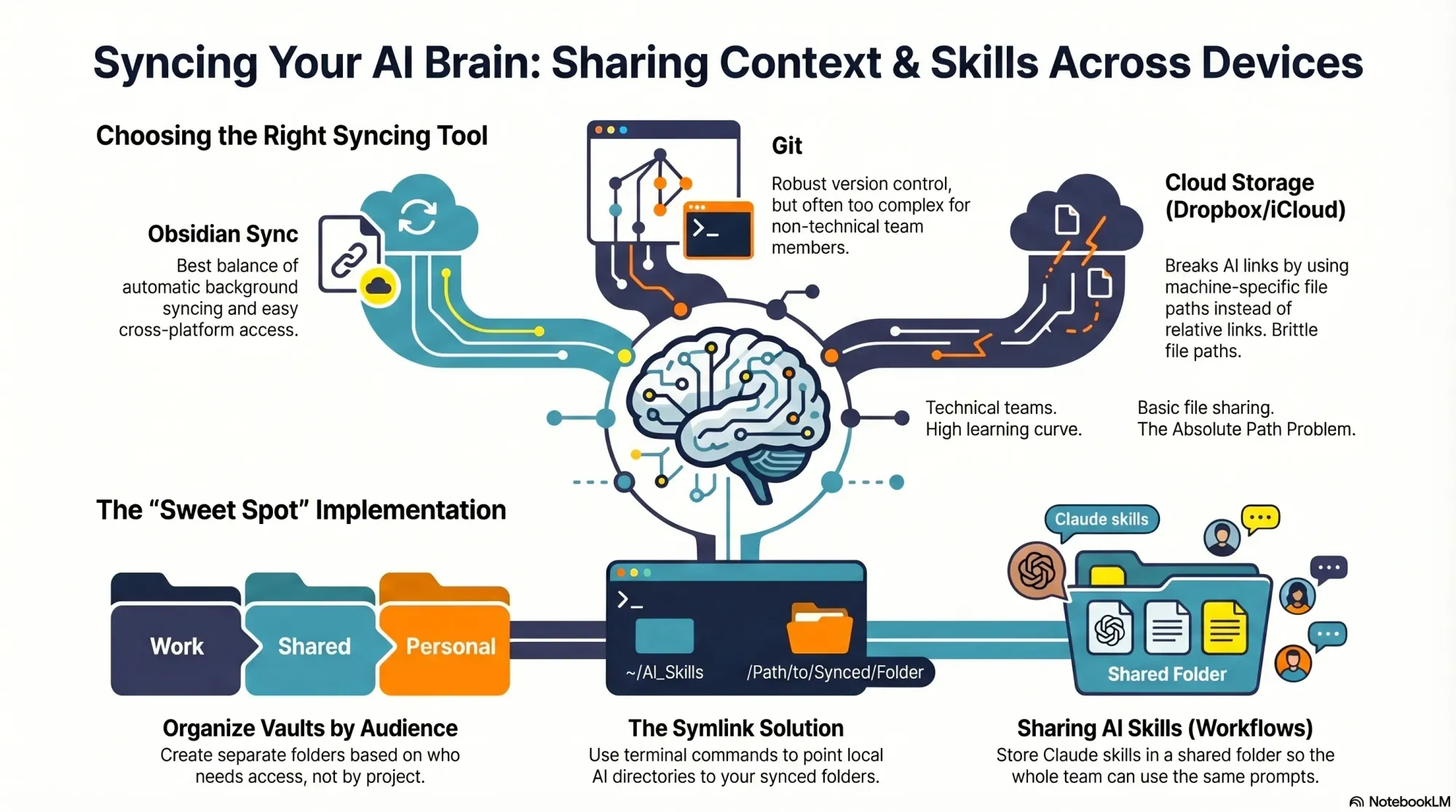
How to Share Your AI Context and Skills Across Devices
Тереза Торрес рассказывает, как синхронизировать контекстные файлы и навыки (skills) Claude Code между несколькими устройствами и делиться ими с коллегами. Она протестировала Dropbox, iCloud, git/GitHub и Obsidian Sync, столкнувшись с проблемами абсолютных путей, ограничений iOS и сложности git для нетехнических пользователей. Оптимальным решением для неё стал Obsidian Sync: файлы хранятся локально в формате Markdown, автоматически синхронизируются в облако, ссылки между заметками работают на всех устройствах, а Claude может их читать. Статья — восьмая в серии о Claude Code для нетехнических специалистов.
I've been hosting Claude Code office hours for the past few months and by far the most common questions I get are around sharing context and skills.
Последние несколько месяцев я провожу office hours по Claude Code, и самые частые вопросы, которые мне задают, — это вопросы о том, как делиться контекстом и навыками.
I'm hearing from a lot of people who are leading AI adoption in their companies. They've developed robust workflows that draw on a rich context system. But they don't know how to share their system with their colleagues.
Мне пишет множество людей, которые продвигают внедрение ИИ в своих компаниях. Они выстроили продуманные рабочие процессы, опирающиеся на развитую систему контекста. Но не знают, как поделиться этой системой с коллегами.
I recently encountered this exact same problem. I mostly work in single-player mode. But I do have a full-time admin and I've been working to share context and workflows with her. I also have multiple devices (a Mac Mini for my day-to-day work, a MacBook Air for when I travel, and my iPhone) and I want all my context and workflows to work across devices.
Недавно я столкнулась с точно такой же проблемой. В основном я работаю одна. Но у меня есть штатный ассистент, и я старалась передать ей свои контекстные файлы и рабочие процессы. Кроме того, у меня несколько устройств (Mac Mini для повседневной работы, MacBook Air для поездок и iPhone), и я хочу, чтобы весь мой контекст и навыки работали на каждом из них.
Today, I'm going to share my setup. We'll cover what I store where, how I share different components with my devices and my team, we'll explore the pros and cons of each solution, and how I keep it all up to date.
Сегодня я расскажу о своей конфигурации. Мы разберём, что я храню и где, как делюсь различными компонентами между устройствами и с командой, рассмотрим плюсы и минусы каждого решения и то, как я поддерживаю всё в актуальном состоянии.
We'll cover four different syncing services: git/GitHub, Obsidian Sync, Dropbox and iCloud. I'll share what ended up working for me—including my exact setup. You'll learn how to share context files and skills seamlessly.
Мы рассмотрим четыре сервиса синхронизации: git/GitHub, Obsidian Sync, Dropbox и iCloud. Я расскажу, что в итоге сработало для меня, включая точную схему настройки. Вы узнаете, как без проблем делиться контекстными файлами и навыками.
If you are new to the series, this article is the eight in the series:
Если вы впервые читаете эту серию — данная статья восьмая по счёту:
Claude Code: что это, чем отличается и почему нетехническим людям стоит его использоватьХватит повторяться: дайте Claude Code памятьКак безопасно использовать Claude Code: нетехническое руководство по управлению рискамиКак выбрать задачи для автоматизации с помощью ИИ (+50 реальных примеров)Как создавать ИИ-процессы с Claude Code (даже если вы не технарь)Как пользоваться Claude Code: руководство по слэш-командам, агентам, навыкам и плагинамГниение контекста: почему ИИ работает хуже в долгих чатах (и как это исправить)Как делиться контекстом и навыками ИИ между устройствами
The Day I Needed a Skill and Didn't Have It
День, когда мне понадобился навык, а его не оказалось
As you've learned throughout this series, the more context and skills you give the model, the better it performs. As we invest in both—good context and well-designed skills—we inevitably run into challenges with sharing these resources across our devices and with colleagues.
Как вы узнали из этой серии, чем больше контекста и навыков вы даёте модели, тем лучше она работает. По мере того как мы вкладываемся в то и другое — хороший контекст и продуманные навыки, — мы неизбежно сталкиваемся с трудностями при их распространении между устройствами и среди коллег.
I ran into this right before my interview with Claire Vo on How I AI. I was staying in an AirBnB and only had access to my laptop. I was supposed to demo my /today command and how I set up my context files. But I quickly realized the latest version of my /today command wasn't on my laptop.
Я столкнулась с этим прямо перед интервью с Claire Vo на How I AI. Я жила в AirBnB и имела доступ только к ноутбуку. Мне нужно было показать мою команду /today и то, как я настраиваю контекстные файлы. Но я быстро поняла, что последней версии моей команды /today на ноутбуке нет.
Thankfully, I was able to connect to my Mac Mini at home and copy it over. Crisis averted. But the experience stayed with me. I needed a better way to sync my context and my skills across all of my devices.
К счастью, я смогла подключиться к Mac Mini дома и скопировать файл. Кризис был предотвращён. Но этот случай засел у меня в голове. Мне был нужен надёжный способ синхронизировать контекст и навыки между всеми устройствами.
As I invested more in both, I also wanted to share them with my admin. I had to develop a strategy that worked for both.
По мере того как я вкладывалась и в контекст, и в навыки, я также хотела делиться ими со своим ассистентом. Мне нужно было выработать стратегию, которая подходила бы для обоих случаев.
The Tools I Tried: What Worked and What Didn't
Инструменты, которые я попробовала: что сработало, а что нет
I already had several ways to share files. I was a Dropbox, iCloud, and GitHub user. Naturally, I tried each as a potential solution. But I ran into some issues.
У меня уже было несколько способов делиться файлами. Я пользовалась Dropbox, iCloud и GitHub. Естественно, я попробовала каждый из них как потенциальное решение. Но столкнулась с рядом проблем.
Absolute file paths don't travel well
Абсолютные пути к файлам плохо переносятся между устройствами
I started with Dropbox. But struggled to get it to work well. Good context files create a lot of cross-links—index files link to more context files, context files link to each other, and so on.
Я начала с Dropbox. Но мне было сложно заставить его работать хорошо. Хорошие контекстные файлы создают множество перекрёстных ссылок — индексные файлы ссылаются на другие контекстные файлы, контекстные файлы ссылаются друг на друга и так далее.
When Claude creates a link from one context file to another context file, it tends to use the full file path: /Users/ttorres/Library/CloudStorage/Dropbox. This mostly worked for me. I have the same user name on my Mac Mini and on my MacBook. So these references worked in both places. But they didn't work on my phone. They also didn't work for my admin.
Когда Claude создаёт ссылку из одного контекстного файла на другой, он обычно использует полный путь: /Users/ttorres/Library/CloudStorage/Dropbox. Для меня это в основном работало. На Mac Mini и MacBook у меня одно и то же имя пользователя. Так что эти ссылки работали в обоих местах. Но они не работали на телефоне. И не работали у моего ассистента.
I tried telling Claude to always use relative links: ~/Dropbox. But I couldn't get Claude to consistently do this. And we ended up with a lot of broken context links.
Я пыталась сказать Claude всегда использовать относительные ссылки: ~/Dropbox. Но мне не удалось добиться от Claude последовательности в этом. И мы получили множество сломанных ссылок в контекстных файлах.
This isn't specific to Dropbox. Claude wants to use full file paths because they are more reliable. But full file paths are machine specific. They are brittle across devices and simply don't work when sharing with colleagues.
Эта проблема не специфична для Dropbox. Claude стремится использовать полные пути, потому что они более надёжны. Но полные пути привязаны к конкретной машине. Они хрупки при переносе между устройствами и просто не работают при совместном использовании с коллегами.
Claude is trained to use relative file paths when working within a git repository, but I struggled to get it to work reliably in Dropbox.
Claude обучен использовать относительные пути при работе внутри git-репозитория, но в Dropbox мне не удалось добиться стабильной работы этого механизма.
Skills live in a user directory by default
Навыки по умолчанию хранятся в пользовательской директории
By default, skills live in ~/.claude/skills. This is a challenge because most syncing services aren't designed to share your ~/ folder.
По умолчанию навыки хранятся в ~/.claude/skills. Это создаёт проблему, потому что большинство сервисов синхронизации не предназначены для работы с вашей домашней папкой ~/.
iCloud is the one exception, but then you can only share across Apple devices. You can't share it with Windows or Android devices.
iCloud — единственное исключение, но тогда делиться можно только между устройствами Apple. Передать файлы на Windows или Android не получится.
There is a workaround. You can set up a claude folder in Dropbox and then create a symlink from ~/.claude to your synced claude folder. This allows you to save all your skills, commands, and other Claude Code settings in a service like Dropbox. On each device (whether your own or a colleague's), you then have to set up a symlink to this folder, so that Claude can find the files. We'll cover how to do this a little later.
Есть обходной путь. Можно создать папку claude в Dropbox, а затем сделать символическую ссылку (symlink) из ~/.claude на эту синхронизируемую папку. Это позволяет хранить все навыки, команды и другие настройки Claude Code в сервисе вроде Dropbox. На каждом устройстве (вашем или коллеги) нужно настроить символическую ссылку на эту папку, чтобы Claude мог найти файлы. Как это сделать, мы разберём чуть позже.
But I was running into another limitation that made Dropbox a poor fit.
Но я столкнулась с ещё одним ограничением, из-за которого Dropbox оказался неудачным выбором.
Obsidian on iOS doesn't sync cleanly with Dropbox
Obsidian на iOS плохо синхронизируется с Dropbox
By this point, I was used to using Obsidian's file browser alongside my notes. I could quickly jump from one context file to another without having to return to the Finder.
К этому моменту я привыкла использовать файловый браузер Obsidian наряду с заметками. Я могла быстро переключаться между контекстными файлами, не возвращаясь в Finder.
I didn't want to give this up. I tried storing my Obsidian vaults in Dropbox. This meant that I could access my vaults on my Mac Mini and my MacBook Air. But I couldn't figure out how to get the iOS Obsidian app to load my Dropbox vaults.
Я не хотела от этого отказываться. Я попробовала хранить свои хранилища Obsidian в Dropbox. Это означало, что я могла получить к ним доступ на Mac Mini и MacBook Air. Но я не смогла заставить iOS-приложение Obsidian загрузить хранилища из Dropbox.
At this point, I was pretty frustrated. I started reading about how product teams were using GitHub to share context files and I wondered if this was the right strategy for me.
На этом этапе я была довольно разочарована. Я начала читать о том, как продуктовые команды используют GitHub для обмена контекстными файлами, и задалась вопросом, подходит ли эта стратегия мне.
Exploring Git/GitHub
Знакомство с Git/GitHub
GitHub is cloud storage for git repositories. If you aren't familiar with this world, a git repository is a folder of shared files—it's how engineers collaborate on the same code base.
GitHub — это облачное хранилище для git-репозиториев. Если вы не знакомы с этим миром, git-репозиторий — это папка с общими файлами; именно так инженеры совместно работают над одной кодовой базой.
Each engineer clones their own copy of the repository. They work on their local copy and then when they are ready they push their changes back to the hosted repository on GitHub. Other engineers can then pull those changes to update their local copy. The git software that powers all of this has advanced functionality for managing merges and conflicts.
Каждый инженер клонирует свою копию репозитория. Он работает с локальной копией, а когда готов — отправляет (push) изменения обратно в размещённый на GitHub репозиторий. Другие инженеры затем могут подтянуть (pull) эти изменения, чтобы обновить свою локальную копию. Программное обеспечение git, лежащее в основе всего этого, обладает продвинутым функционалом для управления слияниями и конфликтами.
Git is the powerhouse of file syncing and version control. It could easily handle syncing context files and skills. Claude is much better at using relative links in the context of a git repository. I could open the repository in my IDE and have an easy file browser for my context files. For me, it addressed all of my problems.
Git — это мощнейший инструмент синхронизации файлов и контроля версий. Он легко справляется с синхронизацией контекстных файлов и навыков. Claude гораздо лучше использует относительные ссылки в контексте git-репозитория. Я могла открыть репозиторий в IDE и получить удобный файловый браузер для контекстных файлов. Для меня это решало все проблемы.
But once I thought about my admin, I knew it wasn't the right solution. Git is hard to learn. It requires keeping your local copy up to date. There's no automatic syncing. You manually pull and push changes. I didn't want my admin to have to learn how to use an IDE. This solution was overkill.
Но стоило мне подумать о моём ассистенте, и я поняла, что это не подходящее решение. Git сложно освоить. Он требует поддержания локальной копии в актуальном состоянии. Автоматической синхронизации нет. Изменения нужно вручную подтягивать и отправлять. Я не хотела, чтобы мой ассистент учился пользоваться IDE. Это решение было избыточным.
Obsidian Sync
Obsidian Sync
I shared my syncing challenges with my husband and he suggested Obsidian Sync. It turns out he was already using it to sync his notes across his devices.
Я поделилась проблемами с синхронизацией с мужем, и он предложил Obsidian Sync. Оказалось, что он уже использовал его для синхронизации заметок между своими устройствами.
Here's what Obsidian and Obsidian Sync do well: Obsidian is a markdown reader. The files are stored locally on your device—in a folder that you can open through the Finder or File Explorer. There's no proprietary file format. You can read them using any text editor. Claude can read them using bash commands.
Вот в чём Obsidian и Obsidian Sync сильны: Obsidian — это программа для чтения Markdown. Файлы хранятся локально на вашем устройстве — в папке, которую можно открыть через Finder или Проводник. Никакого проприетарного формата. Их можно читать в любом текстовом редакторе. Claude может читать их с помощью bash-команд.
Obsidian Sync isn't as complex as git. It has very limited conflict management. But it's easy to use. There are no commands to learn. You open Obsidian, you edit a note, and it automatically syncs to the cloud in the background.
Obsidian Sync не так сложен, как git. У него очень ограниченное управление конфликтами. Но им легко пользоваться. Не нужно учить никаких команд. Вы открываете Obsidian, редактируете заметку, и она автоматически синхронизируется с облаком в фоновом режиме.
I can access my Obsidian vaults on all three of my devices. I can share a vault with my admin where we can both create and access notes.
Я могу получить доступ к своим хранилищам Obsidian на всех трёх устройствах. Я могу создать общее хранилище с ассистентом, где мы обе можем создавать заметки и обращаться к ним.
I live in Oregon and my admin lives in the Philippines. We only have a few hours a day of overlapping work hours. We rarely edit the same files at the same time, so we don't often have conflicts. So Obsidian Sync is more than adequate for us. It means she doesn't have to learn the complexity of git.
Я живу в Орегоне, а мой ассистент — на Филиппинах. У нас всего несколько часов в день пересекающегося рабочего времени. Мы редко редактируем одни и те же файлы одновременно, поэтому конфликтов почти не бывает. Так что Obsidian Sync нам более чем достаточен. А ассистенту не нужно осваивать сложности git.
Obsidian also has its own notation for linking between notes. This means that one note can link to another note and those links just work across all devices. Claude can also follow these links. So we don't run into any of the file path issues that I hit with Dropbox.
У Obsidian также есть собственная нотация для ссылок между заметками. Это значит, что одна заметка может ссылаться на другую, и эти ссылки просто работают на всех устройствах. Claude тоже умеет переходить по этим ссылкам. Поэтому мы не сталкиваемся с проблемами файловых путей, с которыми я столкнулась в Dropbox.
My Setup: What Lives Where
Моя конфигурация: что где хранится
Through a lot of trial and error, I found a solution that works for me across my devices and works for my admin who works on a Windows desktop and a Mac laptop.
Путём множества проб и ошибок я нашла решение, которое работает для меня на всех устройствах и подходит моему ассистенту, который работает на десктопе с Windows и ноутбуке с macOS.
I'll break down exactly what we store where, how we can both make changes, and how we set up each device. We'll also look at some questions you can ask yourself to help you choose the right tool.
Я подробно расскажу, что именно мы храним и где, как мы обе можем вносить изменения и как мы настраиваем каждое устройство. Мы также рассмотрим вопросы, которые помогут вам выбрать подходящий инструмент.
Obsidian Sync was the sweet spot for my needs. Let's get into how I set it up.
Obsidian Sync оказался идеальным балансом для моих потребностей. Давайте разберём, как я его настроила.
Product Talk is a reader-supported publication and this article is for paid subscribers. If you haven't already, take a moment to upgrade.
Product Talk — это издание, поддерживаемое читателями, и эта статья предназначена для платных подписчиков. Если вы ещё не подписаны, найдите минутку, чтобы оформить подписку.