How to Share Your AI Context and Skills Across Devices
Тереза Торрес рассказывает, как синхронизировать контекстные файлы и навыки (skills) Claude Code между несколькими устройствами и делиться ими с коллегами. Она протестировала Dropbox, iCloud, git/GitHub и Obsidian Sync, столкнувшись с проблемами абсолютных путей, ограничений iOS и сложности git для нетехнических пользователей. Оптимальным решением для неё стал Obsidian Sync: файлы хранятся локально в формате Markdown, автоматически синхронизируются в облако, ссылки между заметками работают на всех устройствах, а Claude может их читать. Статья — восьмая в серии о Claude Code для нетехнических специалистов.
Последние несколько месяцев я провожу office hours по Claude Code, и самые частые вопросы, которые мне задают, — это вопросы о том, как делиться контекстом и навыками.
Мне пишет множество людей, которые продвигают внедрение ИИ в своих компаниях. Они выстроили продуманные рабочие процессы, опирающиеся на развитую систему контекста. Но не знают, как поделиться этой системой с коллегами.
Недавно я столкнулась с точно такой же проблемой. В основном я работаю одна. Но у меня есть штатный ассистент, и я старалась передать ей свои контекстные файлы и рабочие процессы. Кроме того, у меня несколько устройств (Mac Mini для повседневной работы, MacBook Air для поездок и iPhone), и я хочу, чтобы весь мой контекст и навыки работали на каждом из них.
Сегодня я расскажу о своей конфигурации. Мы разберём, что я храню и где, как делюсь различными компонентами между устройствами и с командой, рассмотрим плюсы и минусы каждого решения и то, как я поддерживаю всё в актуальном состоянии.
Мы рассмотрим четыре сервиса синхронизации: git/GitHub, Obsidian Sync, Dropbox и iCloud. Я расскажу, что в итоге сработало для меня, включая точную схему настройки. Вы узнаете, как без проблем делиться контекстными файлами и навыками.
Если вы впервые читаете эту серию — данная статья восьмая по счёту:
Claude Code: что это, чем отличается и почему нетехническим людям стоит его использоватьХватит повторяться: дайте Claude Code памятьКак безопасно использовать Claude Code: нетехническое руководство по управлению рискамиКак выбрать задачи для автоматизации с помощью ИИ (+50 реальных примеров)Как создавать ИИ-процессы с Claude Code (даже если вы не технарь)Как пользоваться Claude Code: руководство по слэш-командам, агентам, навыкам и плагинамГниение контекста: почему ИИ работает хуже в долгих чатах (и как это исправить)Как делиться контекстом и навыками ИИ между устройствами
День, когда мне понадобился навык, а его не оказалось
Как вы узнали из этой серии, чем больше контекста и навыков вы даёте модели, тем лучше она работает. По мере того как мы вкладываемся в то и другое — хороший контекст и продуманные навыки, — мы неизбежно сталкиваемся с трудностями при их распространении между устройствами и среди коллег.
Я столкнулась с этим прямо перед интервью с Claire Vo на How I AI. Я жила в AirBnB и имела доступ только к ноутбуку. Мне нужно было показать мою команду /today и то, как я настраиваю контекстные файлы. Но я быстро поняла, что последней версии моей команды /today на ноутбуке нет.
К счастью, я смогла подключиться к Mac Mini дома и скопировать файл. Кризис был предотвращён. Но этот случай засел у меня в голове. Мне был нужен надёжный способ синхронизировать контекст и навыки между всеми устройствами.
По мере того как я вкладывалась и в контекст, и в навыки, я также хотела делиться ими со своим ассистентом. Мне нужно было выработать стратегию, которая подходила бы для обоих случаев.
Инструменты, которые я попробовала: что сработало, а что нет
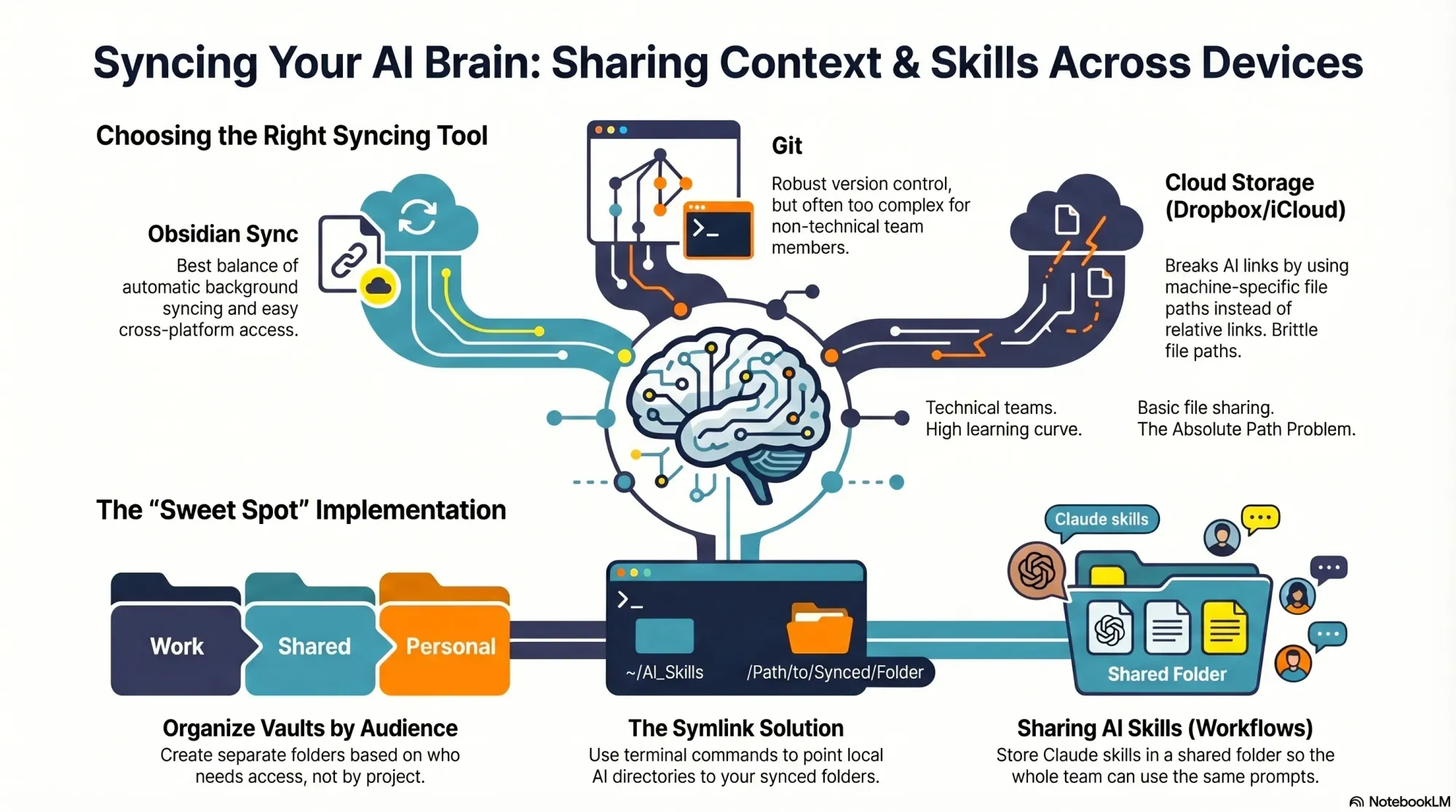
У меня уже было несколько способов делиться файлами. Я пользовалась Dropbox, iCloud и GitHub. Естественно, я попробовала каждый из них как потенциальное решение. Но столкнулась с рядом проблем.
Абсолютные пути к файлам плохо переносятся между устройствами
Я начала с Dropbox. Но мне было сложно заставить его работать хорошо. Хорошие контекстные файлы создают множество перекрёстных ссылок — индексные файлы ссылаются на другие контекстные файлы, контекстные файлы ссылаются друг на друга и так далее.
Когда Claude создаёт ссылку из одного контекстного файла на другой, он обычно использует полный путь: /Users/ttorres/Library/CloudStorage/Dropbox. Для меня это в основном работало. На Mac Mini и MacBook у меня одно и то же имя пользователя. Так что эти ссылки работали в обоих местах. Но они не работали на телефоне. И не работали у моего ассистента.
Я пыталась сказать Claude всегда использовать относительные ссылки: ~/Dropbox. Но мне не удалось добиться от Claude последовательности в этом. И мы получили множество сломанных ссылок в контекстных файлах.
Эта проблема не специфична для Dropbox. Claude стремится использовать полные пути, потому что они более надёжны. Но полные пути привязаны к конкретной машине. Они хрупки при переносе между устройствами и просто не работают при совместном использовании с коллегами.
Claude обучен использовать относительные пути при работе внутри git-репозитория, но в Dropbox мне не удалось добиться стабильной работы этого механизма.
Навыки по умолчанию хранятся в пользовательской директории
По умолчанию навыки хранятся в ~/.claude/skills. Это создаёт проблему, потому что большинство сервисов синхронизации не предназначены для работы с вашей домашней папкой ~/.
iCloud — единственное исключение, но тогда делиться можно только между устройствами Apple. Передать файлы на Windows или Android не получится.
Есть обходной путь. Можно создать папку claude в Dropbox, а затем сделать символическую ссылку (symlink) из ~/.claude на эту синхронизируемую папку. Это позволяет хранить все навыки, команды и другие настройки Claude Code в сервисе вроде Dropbox. На каждом устройстве (вашем или коллеги) нужно настроить символическую ссылку на эту папку, чтобы Claude мог найти файлы. Как это сделать, мы разберём чуть позже.
Но я столкнулась с ещё одним ограничением, из-за которого Dropbox оказался неудачным выбором.
Obsidian на iOS плохо синхронизируется с Dropbox
К этому моменту я привыкла использовать файловый браузер Obsidian наряду с заметками. Я могла быстро переключаться между контекстными файлами, не возвращаясь в Finder.
Я не хотела от этого отказываться. Я попробовала хранить свои хранилища Obsidian в Dropbox. Это означало, что я могла получить к ним доступ на Mac Mini и MacBook Air. Но я не смогла заставить iOS-приложение Obsidian загрузить хранилища из Dropbox.
На этом этапе я была довольно разочарована. Я начала читать о том, как продуктовые команды используют GitHub для обмена контекстными файлами, и задалась вопросом, подходит ли эта стратегия мне.
Знакомство с Git/GitHub
GitHub — это облачное хранилище для git-репозиториев. Если вы не знакомы с этим миром, git-репозиторий — это папка с общими файлами; именно так инженеры совместно работают над одной кодовой базой.
Каждый инженер клонирует свою копию репозитория. Он работает с локальной копией, а когда готов — отправляет (push) изменения обратно в размещённый на GitHub репозиторий. Другие инженеры затем могут подтянуть (pull) эти изменения, чтобы обновить свою локальную копию. Программное обеспечение git, лежащее в основе всего этого, обладает продвинутым функционалом для управления слияниями и конфликтами.
Git — это мощнейший инструмент синхронизации файлов и контроля версий. Он легко справляется с синхронизацией контекстных файлов и навыков. Claude гораздо лучше использует относительные ссылки в контексте git-репозитория. Я могла открыть репозиторий в IDE и получить удобный файловый браузер для контекстных файлов. Для меня это решало все проблемы.
Но стоило мне подумать о моём ассистенте, и я поняла, что это не подходящее решение. Git сложно освоить. Он требует поддержания локальной копии в актуальном состоянии. Автоматической синхронизации нет. Изменения нужно вручную подтягивать и отправлять. Я не хотела, чтобы мой ассистент учился пользоваться IDE. Это решение было избыточным.
Obsidian Sync
Я поделилась проблемами с синхронизацией с мужем, и он предложил Obsidian Sync. Оказалось, что он уже использовал его для синхронизации заметок между своими устройствами.
Вот в чём Obsidian и Obsidian Sync сильны: Obsidian — это программа для чтения Markdown. Файлы хранятся локально на вашем устройстве — в папке, которую можно открыть через Finder или Проводник. Никакого проприетарного формата. Их можно читать в любом текстовом редакторе. Claude может читать их с помощью bash-команд.
Obsidian Sync не так сложен, как git. У него очень ограниченное управление конфликтами. Но им легко пользоваться. Не нужно учить никаких команд. Вы открываете Obsidian, редактируете заметку, и она автоматически синхронизируется с облаком в фоновом режиме.
Я могу получить доступ к своим хранилищам Obsidian на всех трёх устройствах. Я могу создать общее хранилище с ассистентом, где мы обе можем создавать заметки и обращаться к ним.
Я живу в Орегоне, а мой ассистент — на Филиппинах. У нас всего несколько часов в день пересекающегося рабочего времени. Мы редко редактируем одни и те же файлы одновременно, поэтому конфликтов почти не бывает. Так что Obsidian Sync нам более чем достаточен. А ассистенту не нужно осваивать сложности git.
У Obsidian также есть собственная нотация для ссылок между заметками. Это значит, что одна заметка может ссылаться на другую, и эти ссылки просто работают на всех устройствах. Claude тоже умеет переходить по этим ссылкам. Поэтому мы не сталкиваемся с проблемами файловых путей, с которыми я столкнулась в Dropbox.
Моя конфигурация: что где хранится
Путём множества проб и ошибок я нашла решение, которое работает для меня на всех устройствах и подходит моему ассистенту, который работает на десктопе с Windows и ноутбуке с macOS.
Я подробно расскажу, что именно мы храним и где, как мы обе можем вносить изменения и как мы настраиваем каждое устройство. Мы также рассмотрим вопросы, которые помогут вам выбрать подходящий инструмент.
Obsidian Sync оказался идеальным балансом для моих потребностей. Давайте разберём, как я его настроила.
Product Talk — это издание, поддерживаемое читателями, и эта статья предназначена для платных подписчиков. Если вы ещё не подписаны, найдите минутку, чтобы оформить подписку.