How to Integrate with LinkedIn
Статья рассказывает о новой интеграции Lavender с LinkedIn, которая позволяет составлять прямые сообщения прямо в интерфейсе LinkedIn без копирования и вставки. Lavender автоматически появляется в разделе Messages при создании нового сообщения или ответе на существующую переписку. Интеграция использует ChatGPT с инсайтами Lavender для написания более персонализированных сообщений и предлагает корректировки тона на основе данных. Если расширение Lavender уже установлено в Chrome, никаких дополнительных шагов не требуется. Функция доступна на тарифах Starter, Pro и Teams, а также включена в бесплатный 7-дневный пробный период. При проблемах с отображением рекомендуется проверить установку расширения, очистить кэш браузера или обратиться в поддержку.

How to Integrate with LinkedIn
Unlock the full potential of your LinkedIn communication with Lavender, our latest integration that streamlines your messaging experience.
By using Lavender with LinkedIn, you can craft Direct Messages to prospects, customers, and more - all directly in LinkedIn's messages!
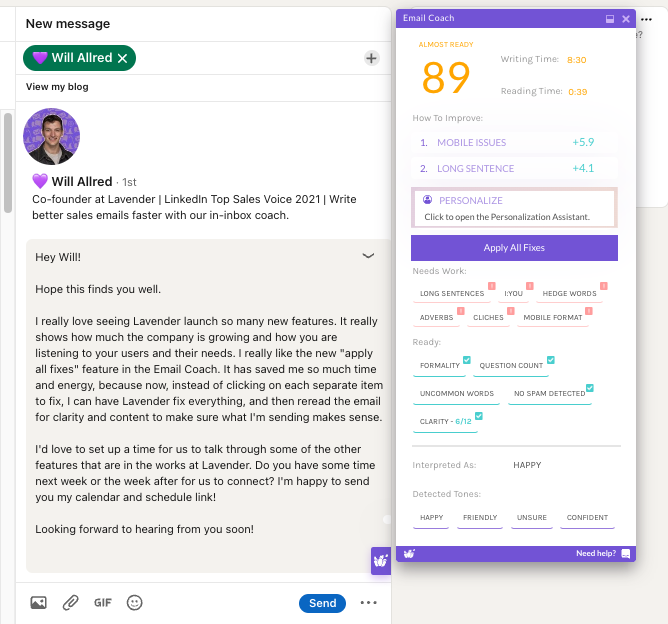
Benefits of using Lavender with LinkedIn
How to set up Lavender with LinkedIn
If you already have Lavender installed on Chrome, that’s it - no additional steps are needed! 🎉
You should see Lavender appear when you open a message under your Messages section of LinkedIn.
Don’t have Lavender installed? Visit install.lavender.ai to get started!
Troubleshooting Lavender with LinkedIn
Is Lavender not appearing in your LinkedIn messages?
Still not appearing? Reach out to support@lavender.ai, and we’ll be happy to help troubleshoot!
Prerequisites
Lavender for LinkedIn is available on our Starter, Pro, and Teams plans.
Not sure which plan you have? You can check your plan type (and upgrade if necessary!) on the Billing page of your Dashboard.
Lavender for LinkedIn is also included as part of our free 7-day trial!
About the Author