Installing Lavender for Outlook for Mac
Инструкция от Lavender по установке расширения для Outlook на Mac. Поддерживаются Windows 11 Office 365 и Mac OS Ventura; тарифы Business Basic не поддерживают надстройки — нужен Microsoft Business Standard и выше. Установка выполняется через New Mail → три точки → Get Add-ins → My add-ins → добавление пользовательской надстройки из .xml-файла, который можно скачать на странице. После установки надстройку рекомендуется закрепить через customize toolbar перетаскиванием. Также описана процедура удаления через Get Add Ins → My add-ins → Custom add-ins → три точки → Remove. Указано, что .xml-файл работает только с New Outlook, и для команд администраторы могут использовать массовое развёртывание.

Установка Lavender для Outlook на Mac
Вы можете установить Lavender в десктопное приложение Outlook. 🎉
Версии Outlook, поддерживающие пользовательские надстройки:
Windows 11 Office 365Mac OS Ventura
💡 Примечание:
Business Basic не поддерживает надстройкиНадстройки для Outlook Desktop поддерживаются только на тарифах Microsoft Business Standard и выше
Нужна помощь с удалением надстройки? Смотрите: Удаление надстройки
Если вы администратор, попробуйте добавить всю команду через admin deploy.
Mac OS
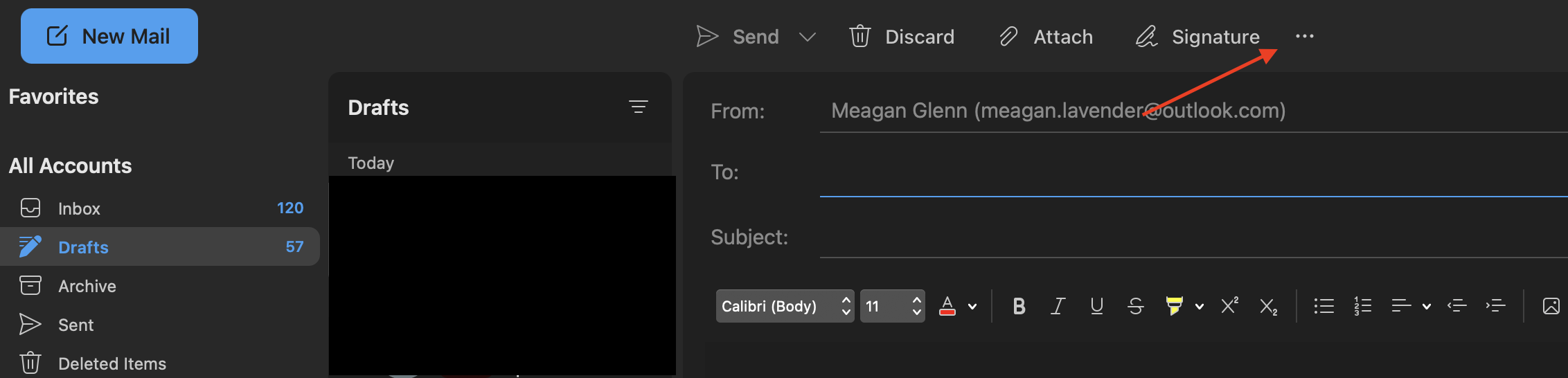
Шаг 1: Откройте Outlook и перейдите к New Mail

Шаг 2: Нажмите на три точки
Шаг 3: Нажмите "Get Add-ins" > "My add-ins" > "add a custom add-in" > "add from file"
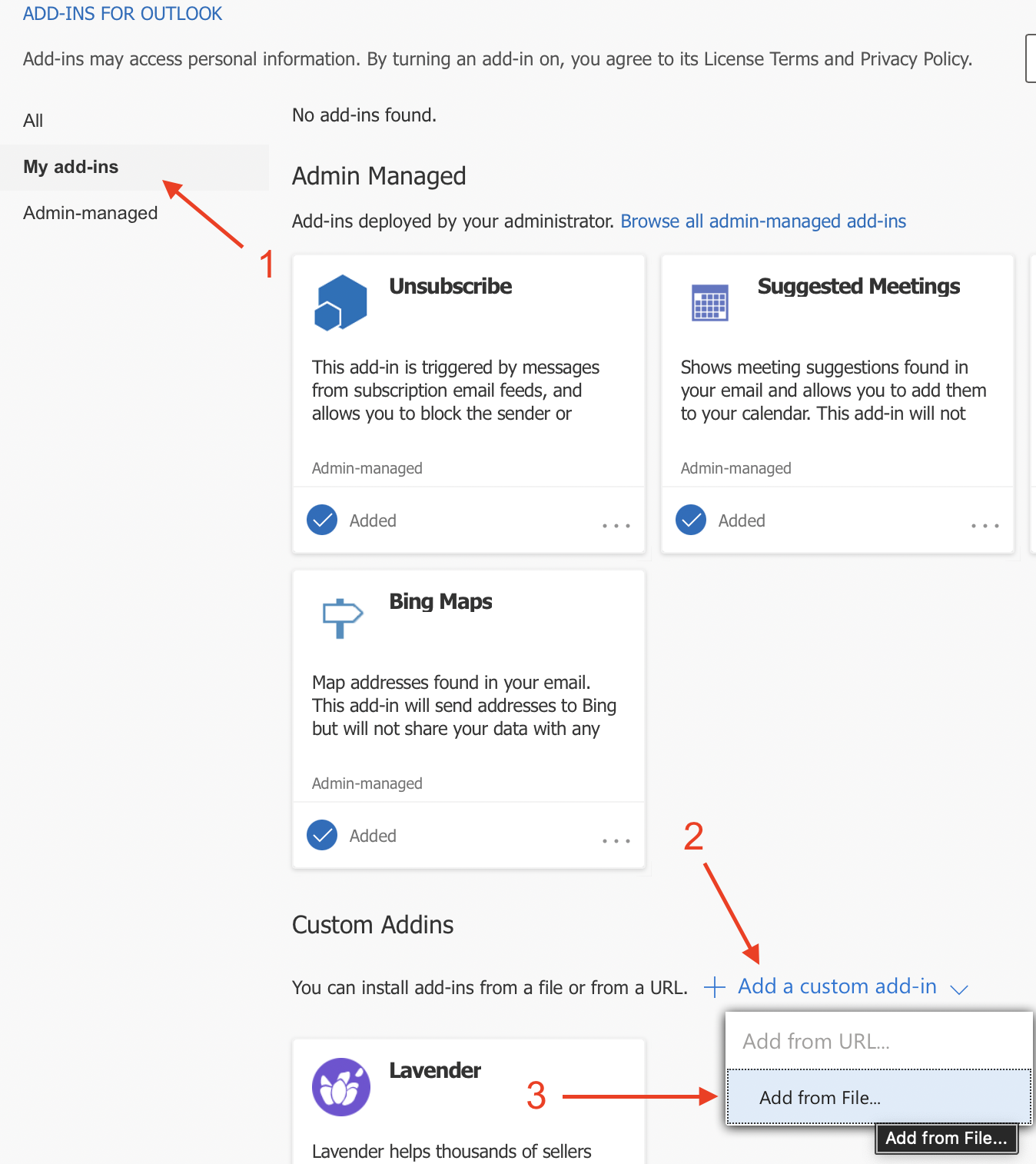
Шаг 5: Скачайте .xml-файл интеграции Outlook и добавьте файл
Вы можете найти файл внизу этой страницы или по этой ссылке.
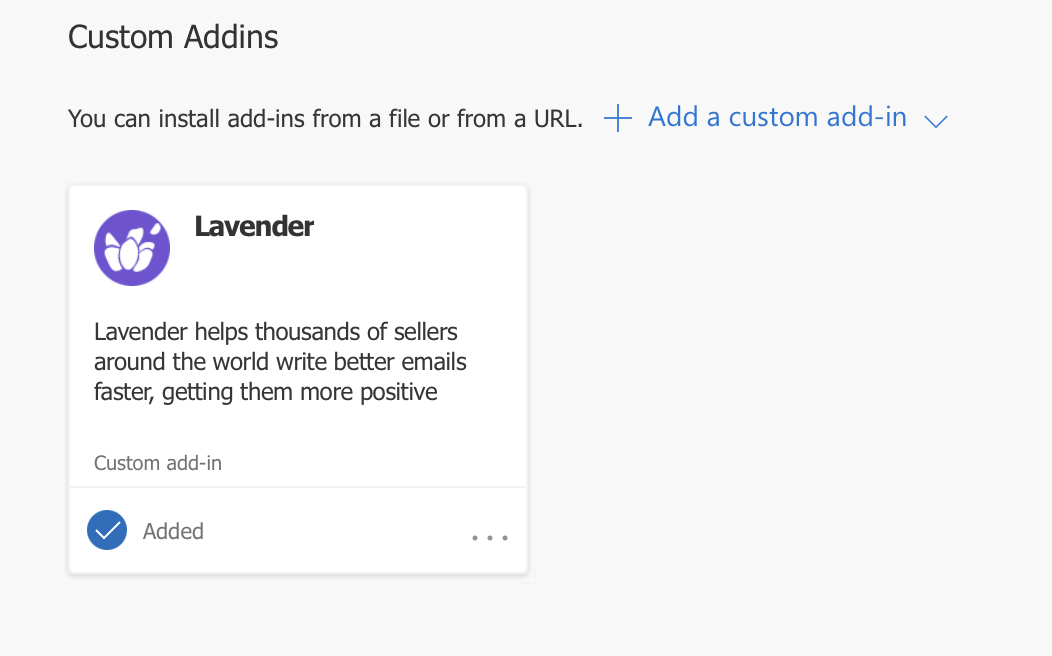
Затем вам будет предложено выбрать "Install."Нажмите Install — и вы увидите Lavender в разделе пользовательских надстроек!
Шаг 6: Закрепление надстройки
Для этого шага у вас должно быть открыто новое письмо
Для этого шага у вас должно быть открыто новое письмо
После установки надстройки её стоит закрепить для быстрого доступа.
Сначала нажмите 3 точки > выберите customize toolbar
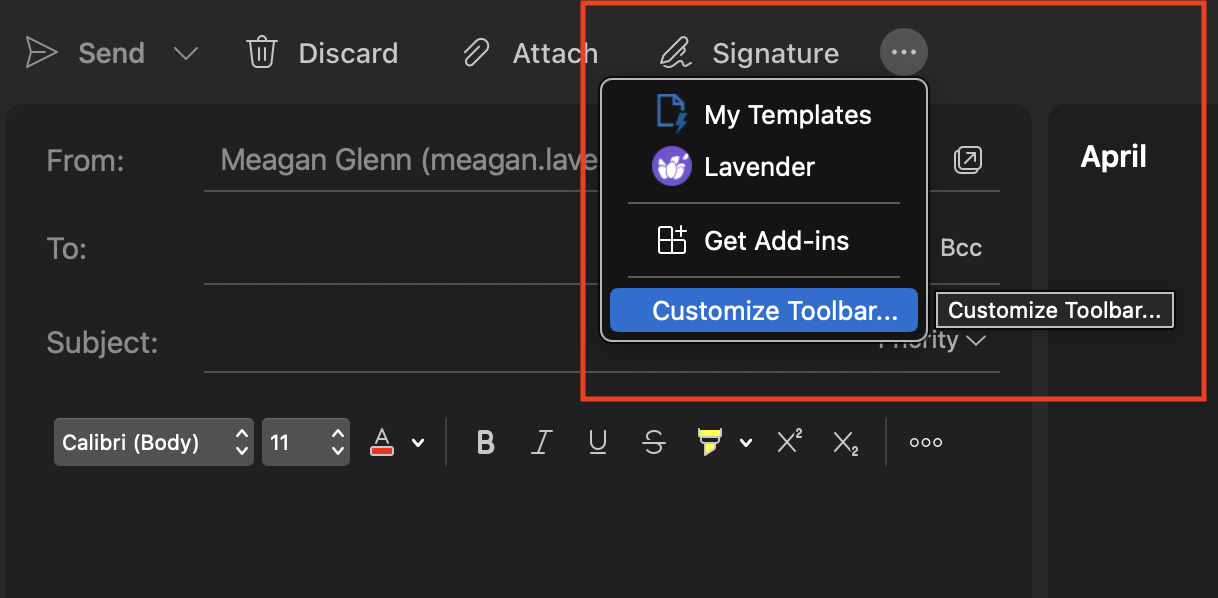
Затем перетащите надстройку Lavender!
Готово! Теперь вы можете использовать Lavender в своей почте. 🎉
Удаление надстройки
Если вам нужно установить новую версию Lavender для Outlook или удалить её, выполните следующие шаги. При необходимости сверяйтесь со скриншотами выше!
Шаг 1: Перейдите в Get Add Ins
Шаг 2: Нажмите my add-ins
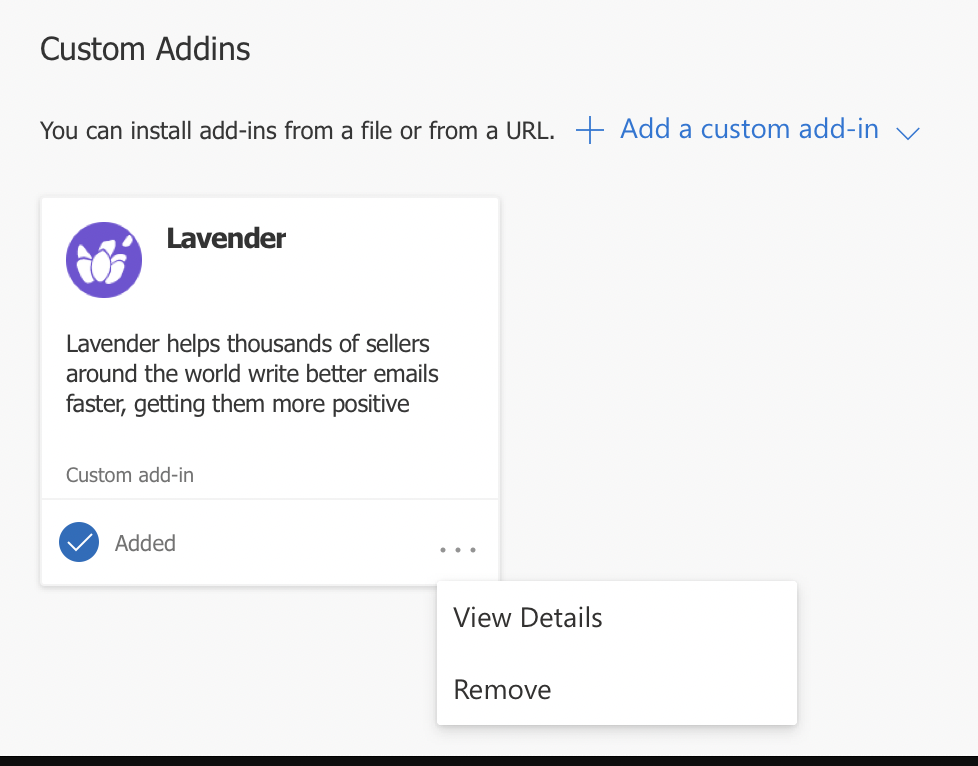
Шаг 3: Прокрутите до Custom add-ins
Шаг 4: Нажмите на 3 точки
Шаг 5: нажмите remove
Файл для Outlook 👇
Этот файл работает только с New Outlook
Об авторе