Installing Lavender for Outlook on a PC
Пошаговая инструкция по установке надстройки Lavender для Outlook на ПК. Описаны системные требования: Windows 10 или 11 и Microsoft 365 уровня Business Standard или выше (Business Basic не поддерживает надстройки для Outlook Desktop). Процесс включает открытие Outlook, переход в Tools → Get Add-ins, выбор My Add-ins, загрузку XML-файла Lavender через «Add from File» и установку. Файл подходит как для Legacy, так и для New Outlook. Также описаны шаги для обновления, переустановки и удаления надстройки, а также рекомендации по устранению неполадок и обращению в support@lavender.ai при необходимости.

Установка Lavender для Outlook на ПК
🛠️ Примечание: установка Lavender для Outlook на ПК может отличаться в зависимости от вашей конфигурации — мы поможем, если возникнут сложности.
✅ Требования
Для успешной установки Lavender вам потребуется:
Windows 10 или 11Microsoft 365 (Office 365) — Business Standard или выше❌ Business Basic НЕ поддерживает надстройки для Outlook Desktop
📥 Как установить надстройку Lavender (ручная настройка)
1. Откройте Outlook на ПК
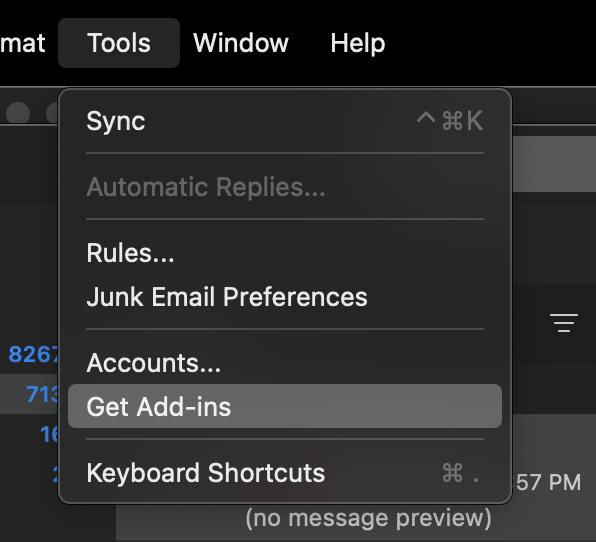
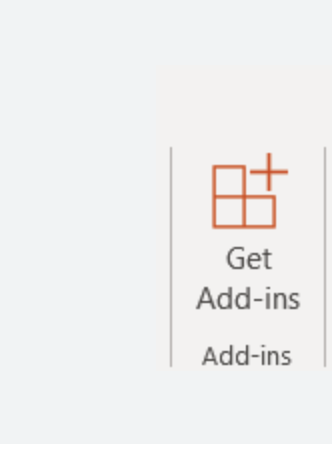
Перейдите в Tools → Get Add-ins. Также можно увидеть иконку надстроек на панели инструментов (🧩)
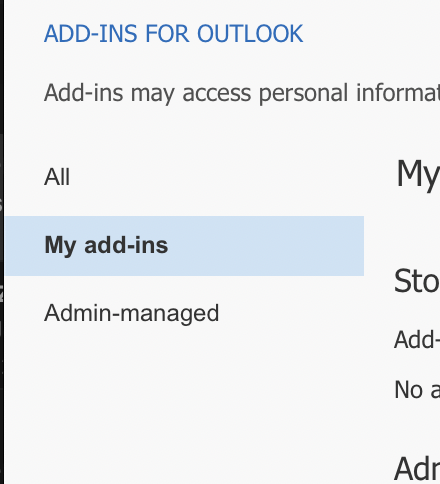
2. Перейдите в «My Add-ins»
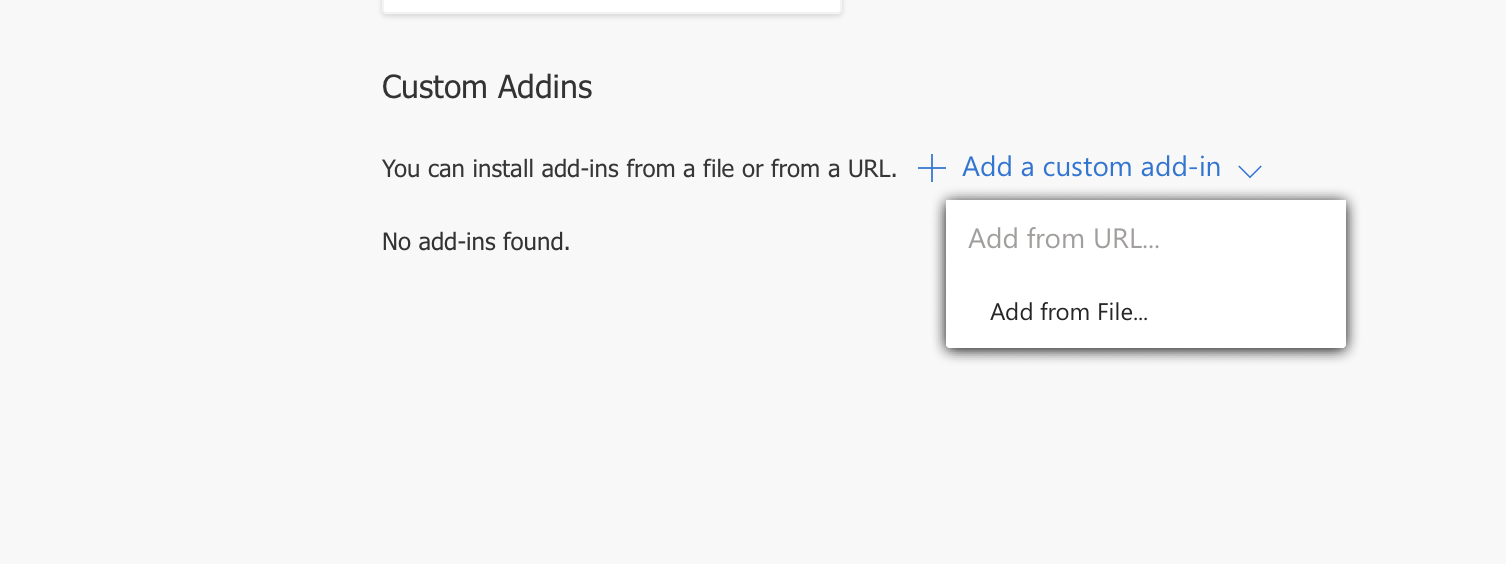
Прокрутите вниз до Custom Add-ins. Нажмите «Add from File»
3. Загрузите файл надстройки Lavender
📄 Нажмите здесь, чтобы скачать .XML-файл. Этот файл поддерживает как Legacy, так и New Outlook.
4. Нажмите «Install»
Lavender должен появиться в вашем почтовом ящике Outlook. Если его не видно сразу, попробуйте открыть New Message и закрепить надстройку на панели инструментов.
🔁 Нужно обновить или переустановить?
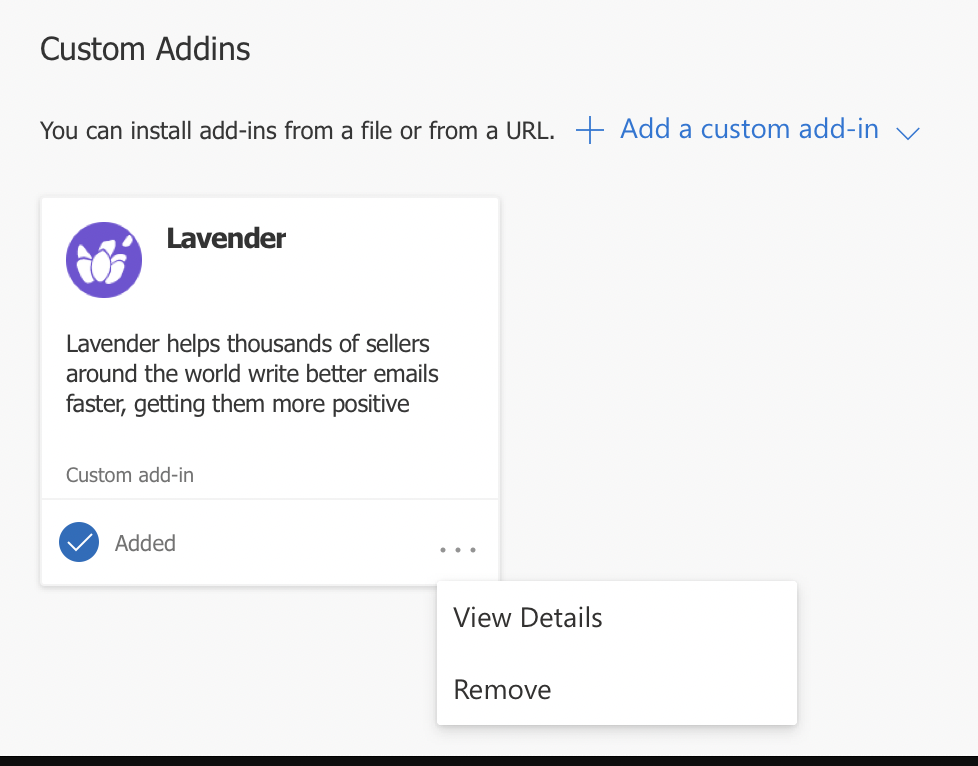
Перейдите в Get Add-ins. Выберите My Add-ins. Прокрутите до Custom Add-ins. Нажмите меню .... Выберите Remove
Затем повторно добавьте актуальную версию, следуя шагам выше.
❗Заметки по устранению неполадок
Установки Outlook различаются по версии, типу учётной записи и правам. Если вы IT-администратор, рассмотрите развёртывание надстройки на всю организацию. Не видите опции загрузки из файла? Возможно, нужны права администратора — обратитесь в поддержку
1. Откройте Outlook и перейдите в Tools > Get Add-ins
Также можно увидеть эту иконку 👇
2. Перейдите в My add-ins
3. Прокрутите до custom add-ins, выберите Add from File
4. Скачайте .xml-файл интеграции Outlook и добавьте файл
Файл можно найти внизу этой страницы или по этой ссылке.
5. Нажмите install — и вы увидите, что Lavender добавлен! 6. Вернувшись в почтовый ящик, откройте New Message, чтобы увидеть надстройку Lavender.
Примечание: возможно, надстройку потребуется закрепить.
Для шагов по устранению неполадок смотрите эту статью.
Удаление надстройки
Если вам нужно установить новую версию Lavender для Outlook, выполните следующие шаги (скриншоты выше)
Перейдите в Get Add Ins. Нажмите My addins. Прокрутите до Custom Addins. Нажмите три точки. Нажмите Remove
Учтите, что у надстроек для ПК много нюансов. Мы не намерены давать вводящие в заблуждение инструкции, но многие версии Outlook различаются, и единое решение для всех найти сложно. Пожалуйста, обращайтесь в support@lavender.ai, если нужна дополнительная помощь.
Файл для Outlook 👇
Этот файл подойдёт для Legacy и New Outlook
Об авторе